Incidencias de nómina: cómo registrar faltas, incapacidades, vacaciones y permisos
Registra una sola vez lo que pasó con cada trabajador y úsalo después en tus recibos y reportes, con capturas del sistema.
Resumen rápido
- Las incidencias son los eventos que afectan el pago de un trabajador: faltas, incapacidades, vacaciones, permisos y retardos.
- Se registran en Nómina → Incidencias, con fecha de inicio, fecha de fin y notas.
- Puedes cancelar una incidencia sin borrarla, y reactivarla si te equivocaste.
- Quedan listas para consultarse en los reportes de nómina.
¿Qué es una incidencia?
Es el registro de algo que ocurrió con un trabajador en un periodo y que conviene considerar al pagar: no llegó, estuvo incapacitado, salió de vacaciones o pidió un permiso. Tenerlas en un solo lugar evita revisar hojas de cálculo o mensajes cada vez que cierras la nómina.
Tipos disponibles
| Tipo | Para qué se usa |
|---|---|
| Falta | El trabajador no se presentó. |
| Incapacidad | Ausencia amparada por una incapacidad médica. |
| Vacaciones | Días de descanso que el trabajador disfrutó. |
| Permiso con goce de sueldo | Ausencia autorizada que se paga normalmente. |
| Permiso sin goce de sueldo | Ausencia autorizada que no se paga. |
| Retardo | Llegada tarde. |
Cómo registrar una incidencia paso a paso
Abre Nómina → Incidencias
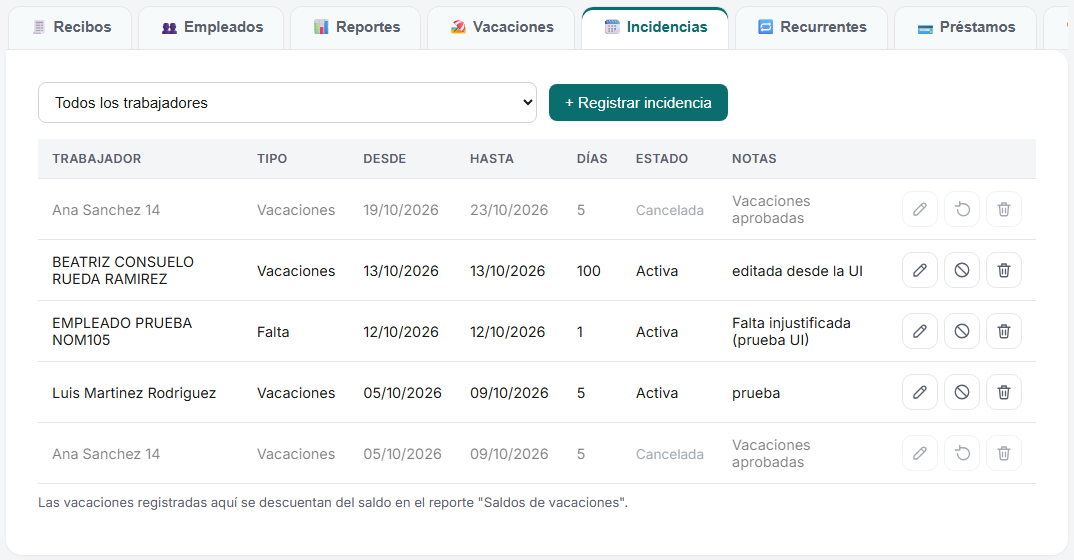
En el portal entra a Nómina y elige la pestaña Incidencias. Verás la lista de incidencias; con el selector de arriba puedes ver las de todos los trabajadores o solo las de uno.
Presiona + Registrar incidencia
Elige al trabajador y el tipo de incidencia.
Captura las fechas
Indica el día de inicio y el de fin. Si es un solo día, usa la misma fecha en ambos. Los días pueden calcularse con las fechas, o capturarlos tú si necesitas un número distinto.
Agrega notas y guarda
Las notas son opcionales, pero ayudan: por ejemplo, el folio de la incapacidad o quién autorizó el permiso. Guarda y la incidencia aparece en la lista como Activa.
Edita, cancela o elimina cuando haga falta
Al final de cada renglón hay tres iconos. El lápiz (Editar) corrige cualquier dato. El círculo tachado (Cancelar) la deja en la lista como cancelada, sin contarla; en las canceladas ese icono cambia a una flecha para reactivarla. El bote de basura (Eliminar) la borra definitivamente: úsalo solo si fue un registro por error.
Cosas que conviene saber
Cancelar es mejor que eliminar
Si no estás seguro, cancela: conservas el historial y puedes reactivarla si resulta que sí ocurrió.
Faltas y permisos sin goce afectan lo que pagas
Esas ausencias normalmente implican descontar días de sueldo. Al preparar el recibo, el sistema te sugiere el descuento, que puedes ajustar.
Las vacaciones también llevan saldo
Lo que registras como vacaciones se resta de los días disponibles que ves en el reporte de saldos de vacaciones.
Las incidencias canceladas no cuentan en los reportes
El reporte de incidencias y el saldo de vacaciones solo toman en cuenta las incidencias activas.
Preguntas frecuentes
¿Dónde registro las faltas de mis trabajadores?
En Nómina → Incidencias, con el botón + Registrar incidencia. Eliges al trabajador, el tipo (Falta) y las fechas.
¿Qué diferencia hay entre cancelar y eliminar una incidencia?
Cancelar la deja en el historial pero sin efecto, y se puede reactivar. Eliminar la borra de forma definitiva.
¿Puedo registrar varios días seguidos de una sola vez?
Sí. Captura la fecha de inicio y la de fin, y los días quedan registrados en una sola incidencia.
¿Las incidencias descuentan solas el sueldo?
No automáticamente. El sistema te sugiere el descuento de faltas y permisos sin goce al preparar el recibo, y tú decides si lo aplicas.
¿Dónde veo todas las incidencias de un periodo?
En el reporte de Incidencias del periodo, dentro de Nómina → Reportes, que además se puede descargar en Excel.