Complemento de Fideicomiso no Empresarial: cómo emitirlo paso a paso
Manual completo: qué datos pide el complemento de Fideicomiso no Empresarial, cómo emitirlo en TimbraMX paso a paso, con capturas del sistema, errores comunes y preguntas frecuentes.
Resumen rápido
- Qué es
- Documenta retenciones por ingresos obtenidos a través de fideicomisos no empresariales.
- Dónde se emite
- Módulo Complementos Retenciones
- Costo
- $700 MXN, vigencia de 12 meses
- Prueba
- Tu primera factura con este complemento es gratis (pídela por WhatsApp)
¿Qué es el complemento de Fideicomiso no Empresarial?
Documenta retenciones por ingresos obtenidos a través de fideicomisos no empresariales. Pertenece a la familia de Retenciones e Información de Pagos del SAT y se timbra desde el módulo «Complementos Retenciones» de TimbraMX.
En el sistema, el formulario lo describe así: Retenciones e informacion de pagos: dividendos, enajenacion de acciones o pagos al extranjero.
Para el fundamento y quién debe emitirlo, consulta la página del complemento de Fideicomiso no Empresarial; esta guía se centra en cómo capturarlo.
Antes de empezar
- Tener activo el módulo de Retenciones ($700 MXN, vigencia de 12 meses; incluye los tipos de operación del catálogo, entre ellos fideicomiso no empresarial).
- Dar de alta a la contraparte (a quien se le retiene) con su RFC, nombre y código postal. Mira la guía de Contrapartes.
- Tener a la mano el monto de la operación, los importes retenidos y el periodo (mes y ejercicio) que vas a reportar.
- Reunir los datos específicos obligatorios de este complemento: Concepto de la integracion de ingresos y Concepto de la integracion de egresos.
Cómo emitir el complemento de Fideicomiso no Empresarial paso a paso
Activa el módulo de Retenciones
Registra a la contraparte
Abre «Complementos Retenciones» y presiona «+ Nuevo registro»
Elige el tipo de operación «Fideicomiso no empresarial»
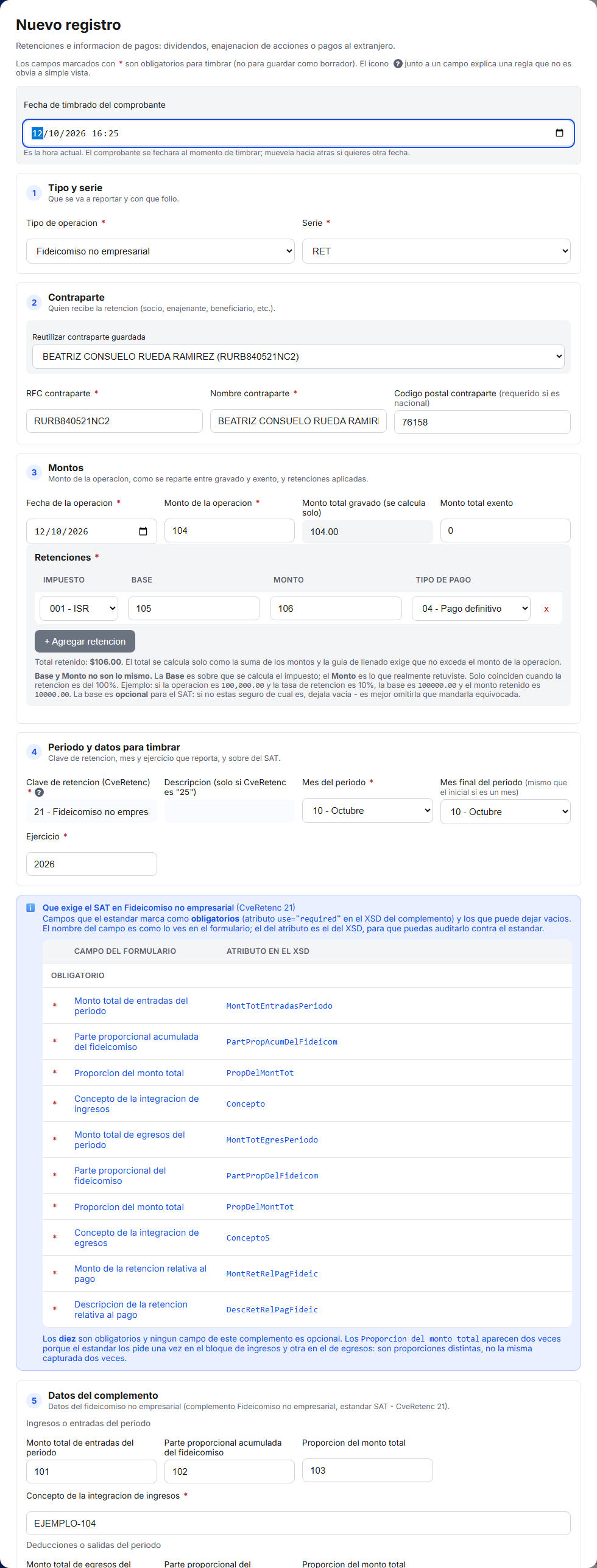
Captura contraparte, montos, retenciones y periodo
Completa los datos del complemento y timbra
Datos generales de la retención
Antes de los datos propios del complemento, el formulario pide la información que comparten todos los tipos de operación:
- Tipo y serie: Tipo de operacion y Serie.
- Contraparte: Reutilizar contraparte guardada, RFC contraparte, Nombre contraparte y Codigo postal contraparte (requerido si es nacional).
- Montos: Fecha de la operacion, Monto de la operacion, Monto total gravado (se calcula solo) y Monto total exento.
- Periodo y datos para timbrar: Clave de retencion (CveRetenc), Descripcion (solo si CveRetenc es "25"), Mes del periodo, Mes final del periodo (mismo que el inicial si es un mes) y Ejercicio.
Base y Monto no son lo mismo. La Base es sobre qué se calcula el impuesto y el Monto es lo que realmente retuviste. Solo coinciden cuando la retención es del 100 %. Si no estás seguro de la base, déjala vacía: es mejor omitirla que mandarla equivocada.
Datos que pide el complemento de Fideicomiso no Empresarial
Retenciones e informacion de pagos: dividendos, enajenacion de acciones o pagos al extranjero. Estos son los campos propios de este complemento, que aparecen al final del formulario. Obligatorios: Concepto de la integracion de ingresos y Concepto de la integracion de egresos.
| Dato | Tipo o valores | ¿Obligatorio? |
|---|---|---|
| Datos del complemento | ||
| Ingresos o entradas del periodo | ||
| Monto total de entradas del periodo | Texto | — |
| Parte proporcional acumulada del fideicomiso | Texto | — |
| Proporcion del monto total | Texto | — |
| Concepto de la integracion de ingresos | Texto | Sí |
| Deducciones o salidas del periodo | ||
| Monto total de egresos del periodo | Texto | — |
| Parte proporcional del fideicomiso | Texto | — |
| Proporcion del monto total | Texto | — |
| Concepto de la integracion de egresos | Texto | Sí |
| Retencion efectuada al fideicomiso | ||
| Monto de la retencion relativa al pago | Texto | — |
| Descripcion de la retencion relativa al pago | Texto | — |
| Notas | Texto | — |
- Que exige el SAT en Fideicomiso no empresarial (CveRetenc 21)
- Campos que el estandar marca como obligatorios (atributo use="required" en el XSD del complemento) y los que puede dejar vacios. El nombre del campo es como lo ves en el formulario; el del atributo es el del XSD, para que puedas auditarlo contra el estandar.
- Los diez son obligatorios y ningun campo de este complemento es opcional. Los Proporcion del monto total aparecen dos veces porque el estandar los pide una vez en el bloque de ingresos y otra en el de egresos: son proporciones distintas, no la misma capturada dos veces.
- Datos del fideicomiso no empresarial (complemento Fideicomiso no empresarial, estandar SAT - CveRetenc 21).
Errores comunes y cómo corregirlos
No veo el complemento de Fideicomiso no Empresarial en la lista
Es un complemento con costo: revisa que esté activo y vigente en tu cuenta. Si ya lo pagaste y no aparece, escríbenos por el chat de soporte.
El sistema no me deja guardar o timbrar
Falta algún dato obligatorio. En este complemento son obligatorios: Concepto de la integracion de ingresos y Concepto de la integracion de egresos. Revísalos y, si el sistema marca otro, corrígelo.
El PAC o el SAT rechazaron el comprobante
Casi siempre es un dato capturado distinto al que espera la validación del SAT. Nuestro equipo de soporte revisa el motivo contigo sin costo adicional.
Preguntas frecuentes
¿Qué es el complemento de Fideicomiso no Empresarial?
Documenta retenciones por ingresos obtenidos a través de fideicomisos no empresariales. En TimbraMX se captura con un formulario guiado y viaja dentro del mismo CFDI 4.0.
¿Cuánto cuesta el complemento de Fideicomiso no Empresarial?
Cuesta $700 MXN con vigencia de 12 meses. Se activa de inmediato en cuanto se confirma el pago. El módulo de Retenciones incluye los tipos de operación del catálogo del SAT.
¿Puedo probar el complemento de Fideicomiso no Empresarial antes de pagar?
Sí: tu primera factura con este complemento es gratis para que pruebes el sistema. Pídela por WhatsApp desde la página del complemento.
¿Dónde emito el complemento de Fideicomiso no Empresarial?
En el módulo «Complementos Retenciones» (Facturación): presiona «+ Nuevo registro» y elige Fideicomiso no empresarial como tipo de operación.
¿Qué datos son obligatorios en el complemento de Fideicomiso no Empresarial?
Los obligatorios son: Concepto de la integracion de ingresos y Concepto de la integracion de egresos. Los demás campos del formulario son opcionales o los calcula el sistema.
¿Qué hago si el SAT o el PAC rechazan mi CFDI con este complemento?
Nuestro equipo de soporte revisa el motivo del rechazo (casi siempre un dato capturado distinto al esperado) y te ayuda a corregirlo sin costo adicional.