Cómo usar el Complemento Carta Porte de CFDI
Timbra tu Carta Porte 3.1 en 6 pasos: transporte, ubicaciones, mercancías, autotransporte, figura de transporte y resumen — con capturas reales de cada paso.
¿Qué es el Complemento Carta Porte?
El Carta Porte es el complemento del CFDI 4.0 que documenta el traslado de mercancías dentro de México. TimbraMX usa la versión 3.1, vigente y obligatoria, y soporta los 4 modos de transporte que reconoce el SAT: Autotransporte (carretero), Marítimo, Aéreo y Ferroviario. El flujo completo tiene 6 pasos dentro del mismo diálogo, sin salir de "Nueva factura".
Antes de empezar
El complemento solo se puede agregar cuando la factura ya tiene lo mínimo indispensable:
- Un cliente/receptor seleccionado.
- Al menos un concepto con descripción y precio mayor a cero.
Con eso listo, en el selector de Complementos de "Nueva factura" elige Carta Porte — se abre el asistente de 6 pasos.
Los 6 pasos
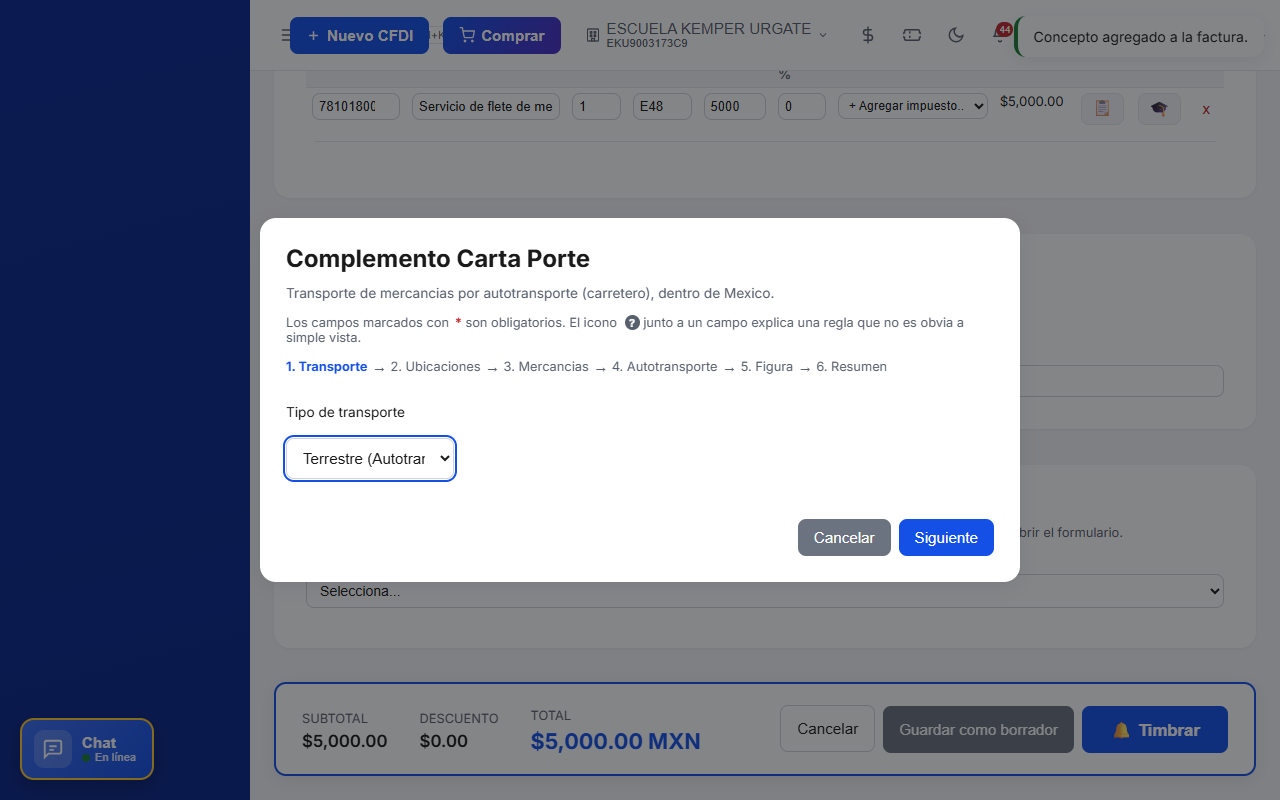
Tipo de transporte
Elige entre Terrestre (Autotransporte), Marítimo, Aéreo o Ferroviario. Esto determina qué campos verás en el paso 4.
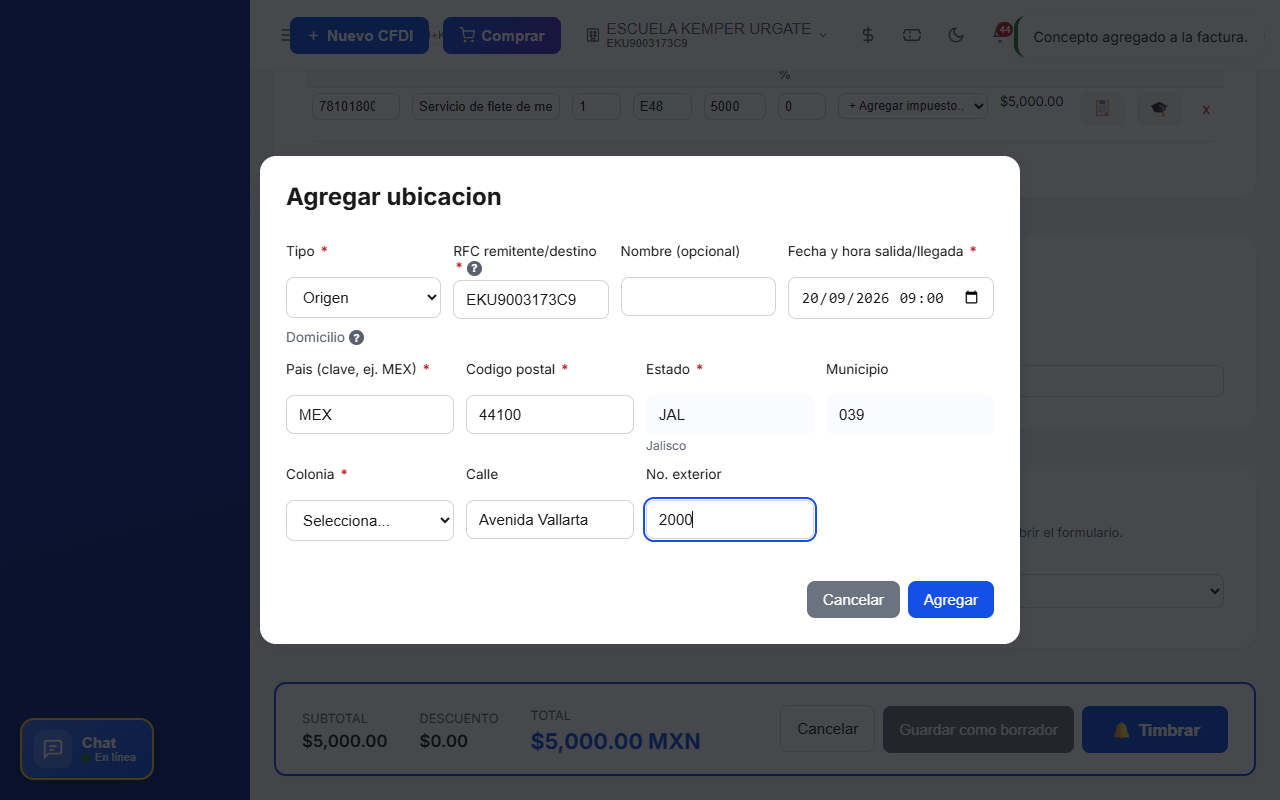
Ubicaciones (origen y destino)
Da clic en "📋 Catálogo de Ubicaciones" → "+ Agregar nueva ubicación". Captura el RFC, fecha/hora, y el domicilio — al escribir el código postal, TimbraMX autocompleta Estado y Municipio, y tú eliges la Colonia del catálogo real del SAT.
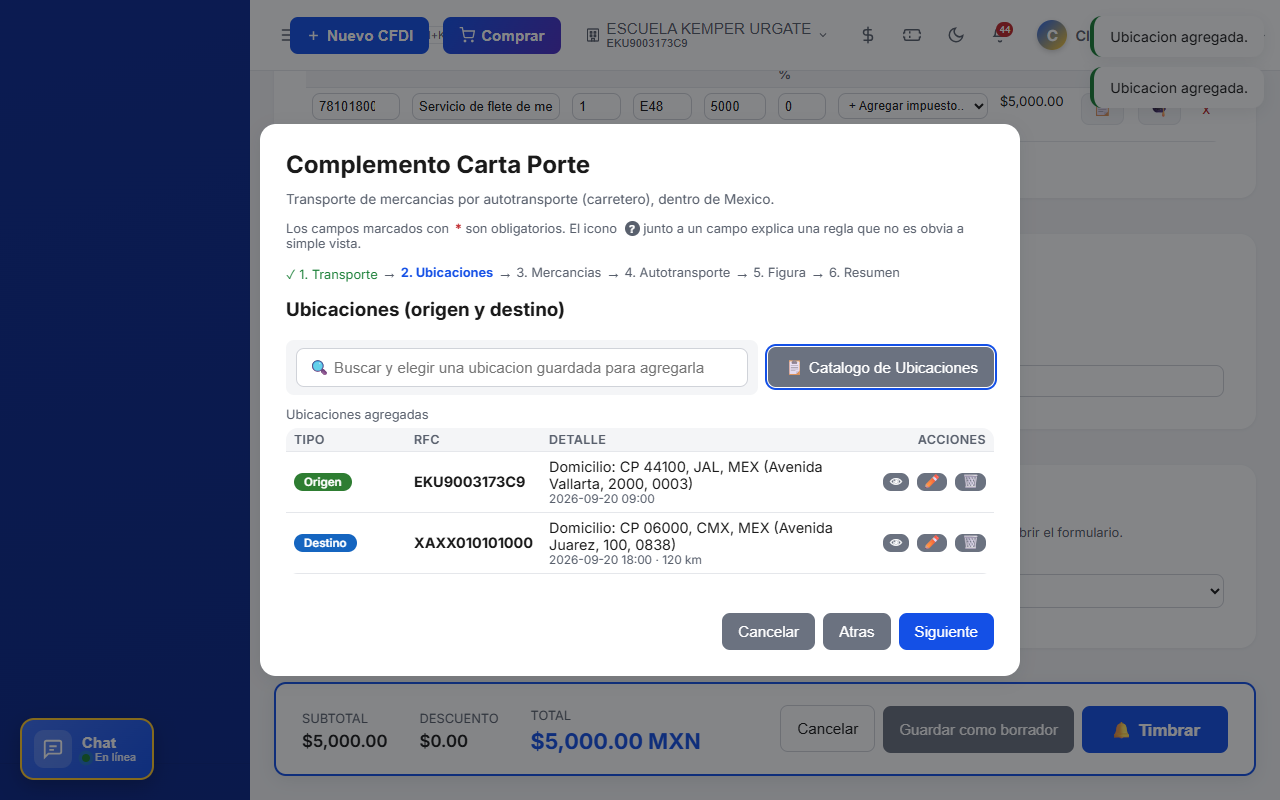
Repite lo mismo para el Destino (con distancia recorrida en km). Ambas ubicaciones quedan listadas antes de avanzar.
Mercancías
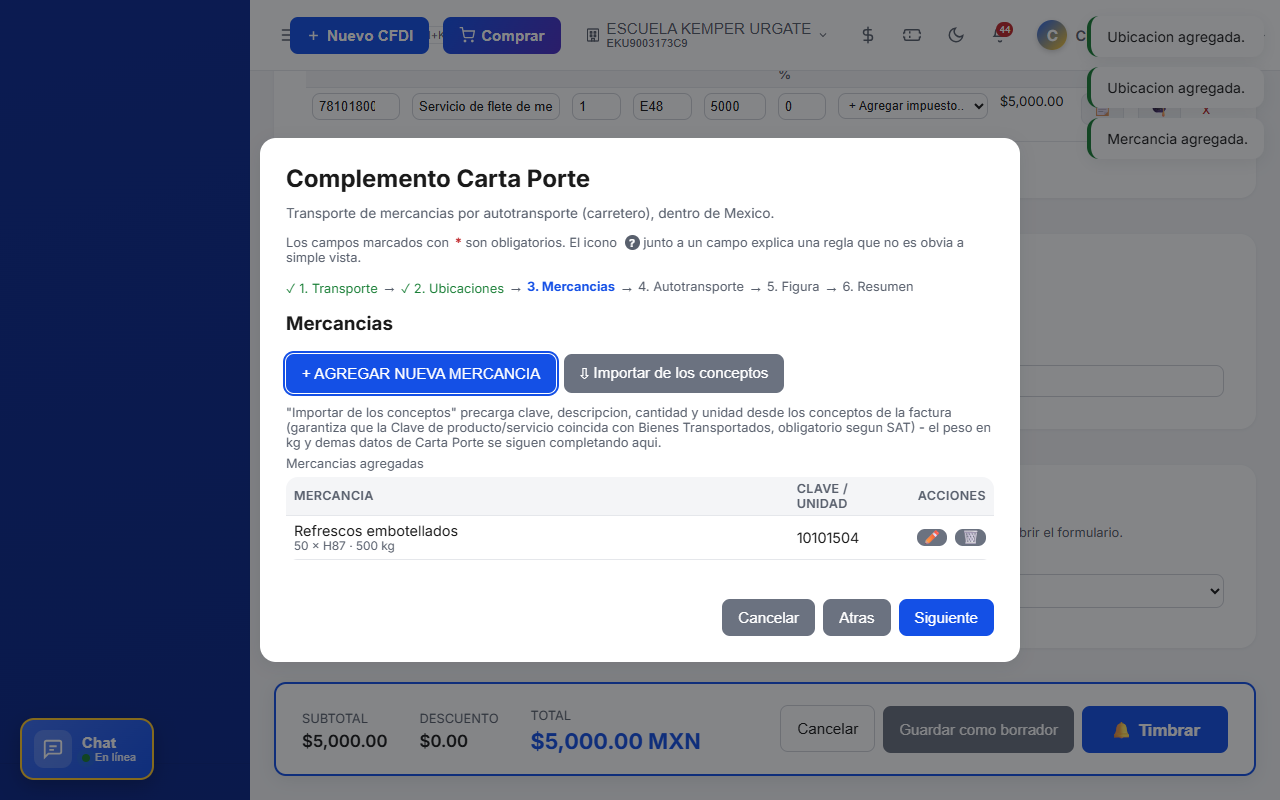
Da clic en "+ Agregar nueva mercancía" y captura clave SAT, descripción, cantidad, unidad y peso en kg. También puedes usar "⇩ Importar de los conceptos" para precargar estos datos desde los conceptos ya capturados en la factura.
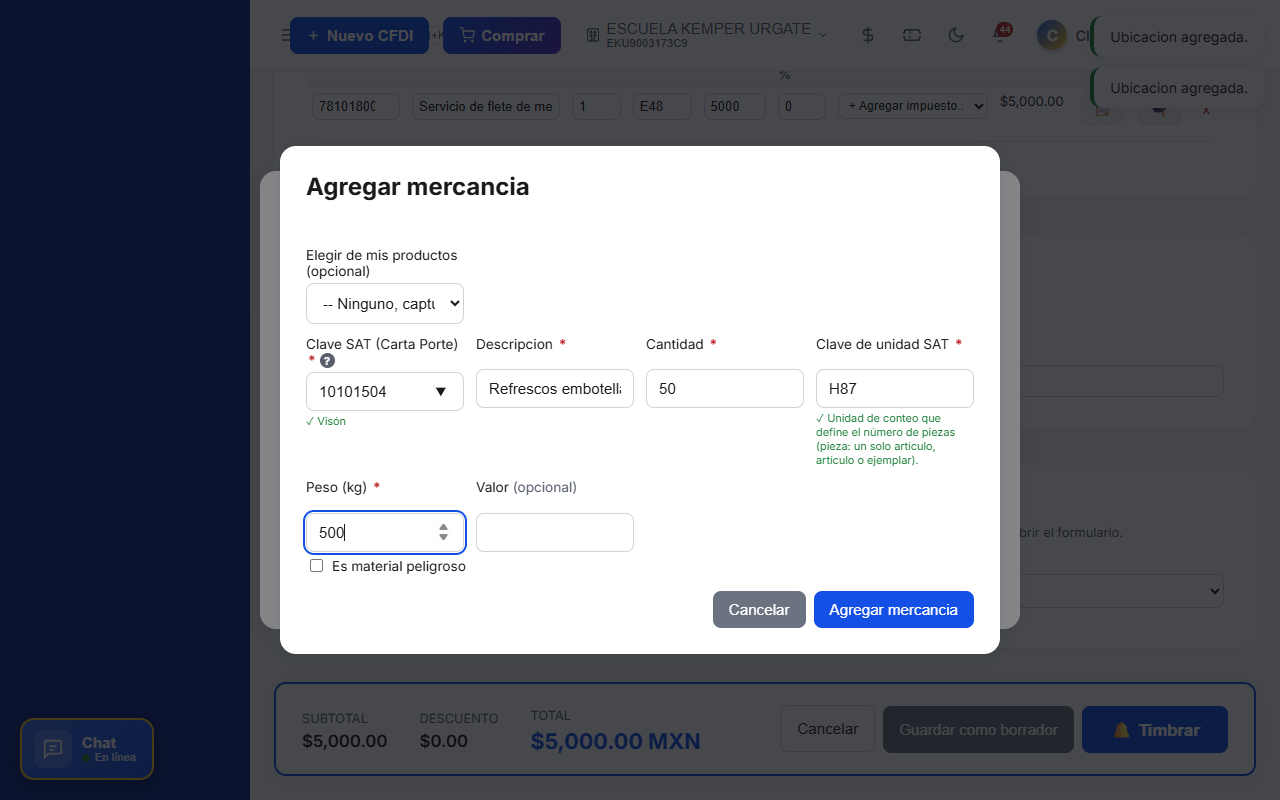
La mercancía queda en la lista con su clave, unidad y peso.
Autotransporte (o Marítimo/Aéreo/Ferroviario)
Este paso cambia según el tipo de transporte elegido en el paso 1. Para Autotransporte: permiso SCT, configuración vehicular, peso bruto, placa, año, y la aseguradora/póliza de responsabilidad civil. Los remolques son opcionales.
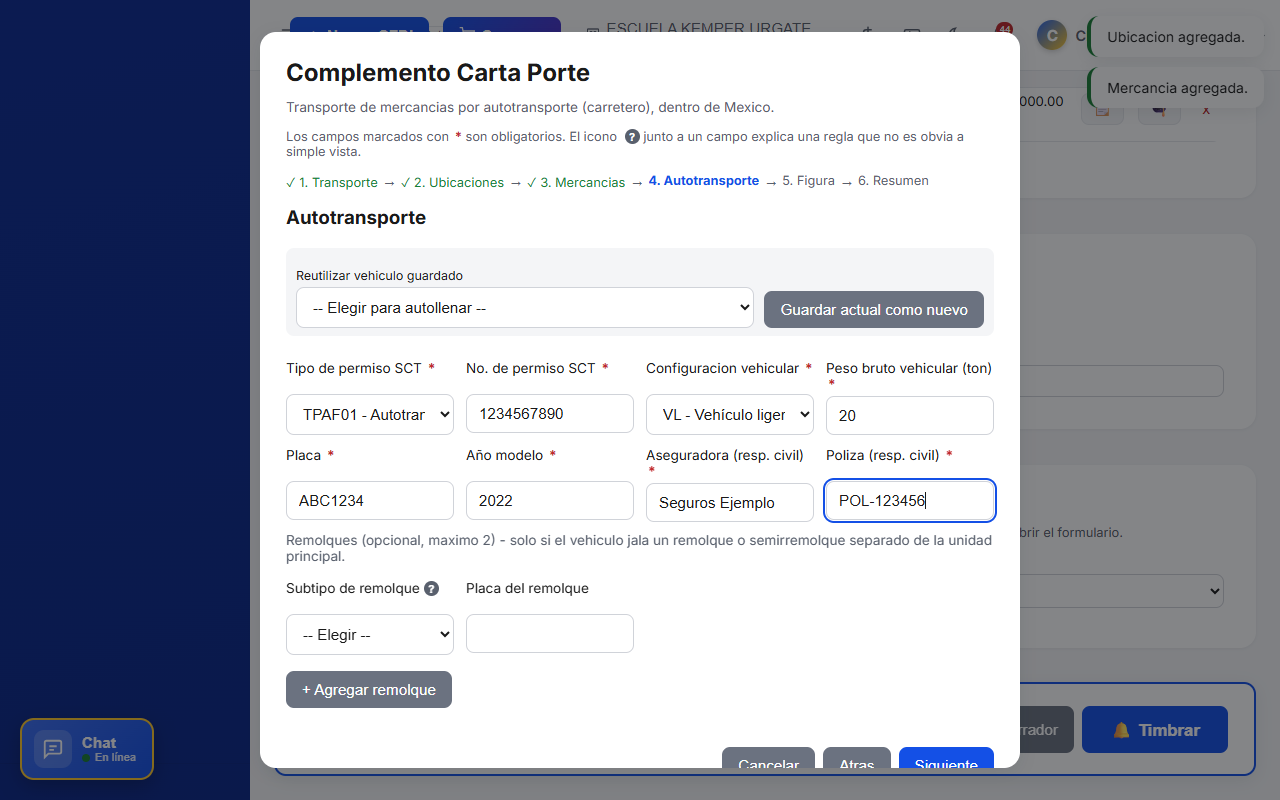
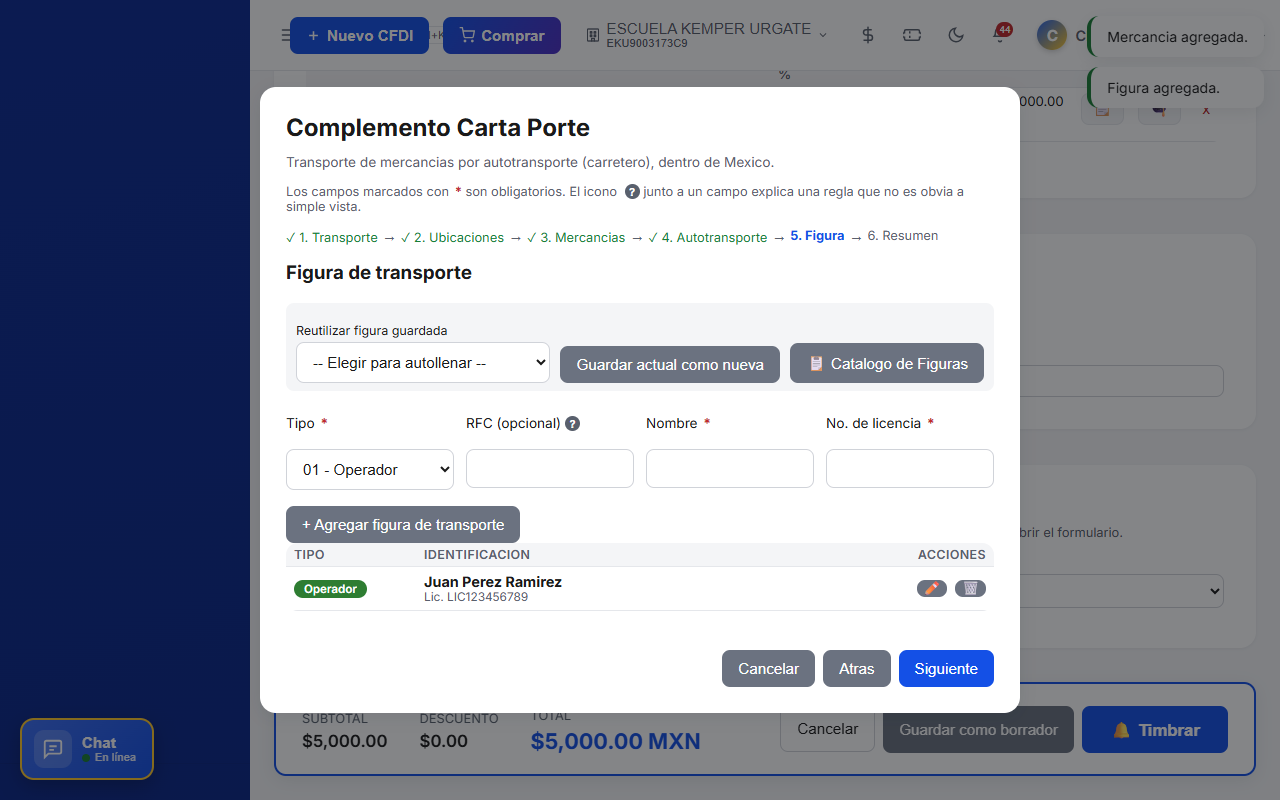
Figura de transporte
Captura el tipo de figura (Operador, Propietario, Arrendador, Notificado), nombre y número de licencia (obligatorio si es Operador). Puedes guardar la figura para reutilizarla en futuras facturas.
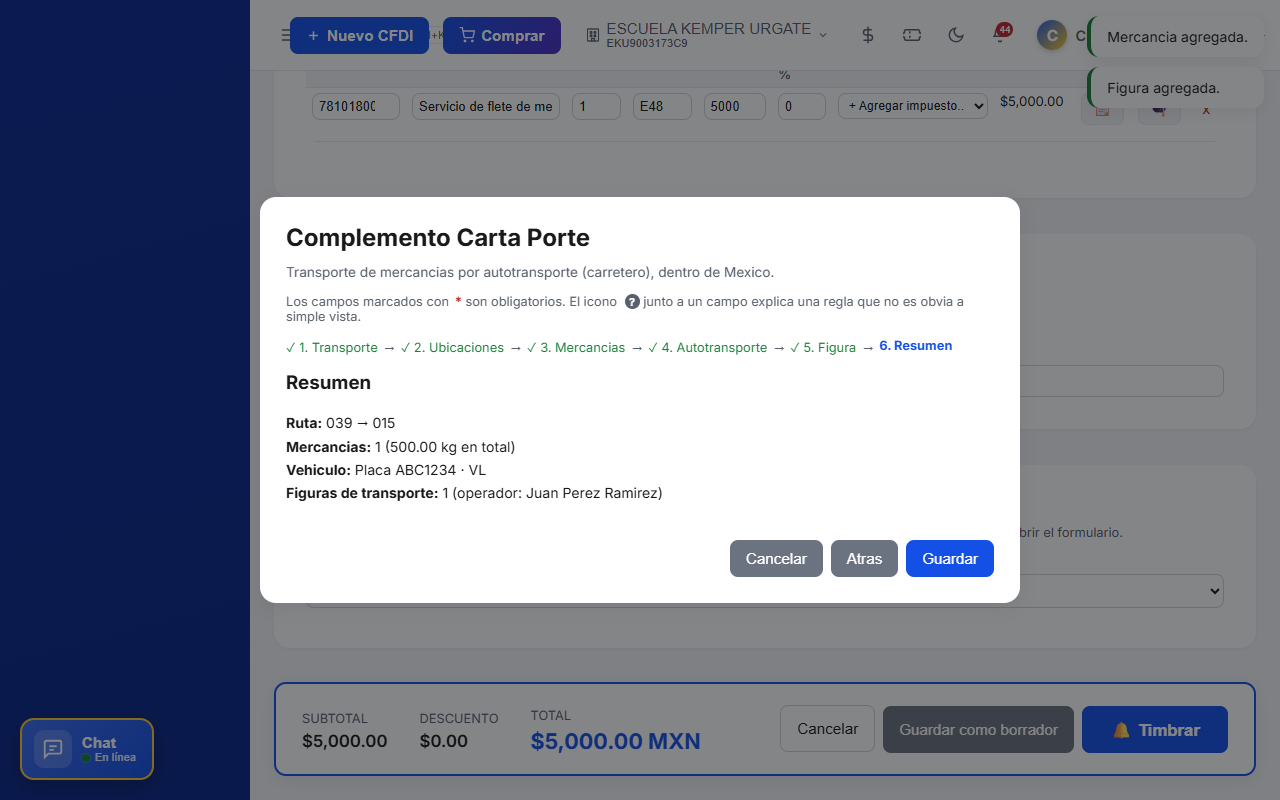
Resumen y guardar
TimbraMX te muestra un resumen (ruta, mercancías, vehículo y figuras) antes de guardar. Al guardar, el complemento queda listo dentro de la factura — solo falta timbrar.
Errores comunes
CP108 · El RFC del receptor no aparece en el padrón de RFC activos del SAT.
Con Carta Porte, el RFC del receptor se valida contra el padrón real del SAT, no solo el formato. Verifica que el RFC esté correctamente escrito y activo.
CP132 · El RFC de una ubicación no aparece en el padrón del SAT.
Igual que con el receptor, el RFC que captures en cada ubicación (origen/destino) se valida contra el padrón real. Si no aplica un RFC real, usa el genérico XAXX010101000.
CP143 · La colonia capturada no corresponde al catálogo oficial del SAT.
Siempre elige la Colonia del select que aparece después de capturar el código postal — no la escribas a mano. Si tu colonia no aparece, revisa que el C.P. esté bien escrito.
CP999 · La Clave de producto/servicio no coincide con la clave de Bienes Transportados.
La Clave SAT de cada concepto de la factura debe ser idéntica a la clave de la mercancía correspondiente en Carta Porte. Si usaste "Importar de los conceptos" en el paso 3, esto ya queda resuelto automáticamente.
CP129 · Esta ruta necesita que captures cada parada intermedia.
Si tu viaje tiene paradas intermedias, agrega cada una como una ubicación adicional de tipo Destino — no solo la última parada.
¿Vas a mover tu propia mercancía sin cobrar el flete? Consulta la guía de Carta Porte de traslado (CFDI tipo T).
También puedes consultar la guía de Carta Porte de ingreso y la explicación del complemento Carta Porte 3.1.
$1 class="bg-white rounded-2xl border border-gray-100 p-6">Preguntas frecuentes
¿Cuándo necesito el complemento Carta Porte?
Cuando transportas mercancías dentro de territorio nacional (por autotransporte, marítimo, aéreo o ferroviario), ya sea que tú seas el dueño de la carga (Traslado) o prestes el servicio de transporte (Ingreso).
¿Puedo agregar más de una parada intermedia?
Sí, agrega cada parada como una ubicación adicional de tipo Destino. Si tu ruta tiene varias paradas y solo capturas la última, el SAT puede rechazar el CFDI (ver error CP129 arriba).
¿La clave del concepto debe coincidir con la de la mercancía?
Sí. La Clave de producto/servicio de cada concepto debe ser exactamente igual a la clave de Bienes Transportados de su mercancía correspondiente (ver error CP999 arriba).