Addenda Inbursa para CFDI 4.0: cómo generarla
Manual completo: qué datos pide la addenda de Inbursa, cómo agregarla a tu factura en TimbraMX paso a paso, con capturas del sistema, errores comunes y preguntas frecuentes.

Resumen rápido
- Qué es
- Datos extra que Inbursa pide dentro del XML (no es requisito del SAT)
- Cuándo se agrega
- Después de timbrar la factura
- Costo
- $750 MXN al año, activación inmediata
- Datos a capturar
- 7 datos
¿Qué es la addenda de Inbursa?
Es un bloque de información adicional que Inbursa puede exigir dentro del XML de las facturas que le emites. No es un requisito del SAT: lo pide la empresa receptora para identificar tu compra en su sistema (por ejemplo, una orden de compra o un número de proveedor). Si no la incluyes, Inbursa puede rechazar tu factura.
TimbraMX ya trae la plantilla de Inbursa lista, así que no necesitas escribir XML ni configurar nada técnico. Confirma con tu contacto en Inbursa si te la exigen: la necesitas únicamente si les facturas como proveedor.
Antes de empezar
- Tener la addenda de Inbursa activa en tu cuenta (cuesta $750 MXN al año).
- Tener la factura ya timbrada: la addenda se agrega después, sobre el XML sellado por el SAT.
- Tener a la mano estos datos que te pide Inbursa: Emisor, Numero de siniestro, Afectado, Deducible, Descuento, Total mano de obra y Total refacciones. Si no los tienes, pídelos a tu contacto de compras o de cuentas por pagar en Inbursa.
Cómo agregar la addenda de Inbursa paso a paso
Activa la addenda en tu cuenta
Genera y timbra tu CFDI 4.0 como siempre
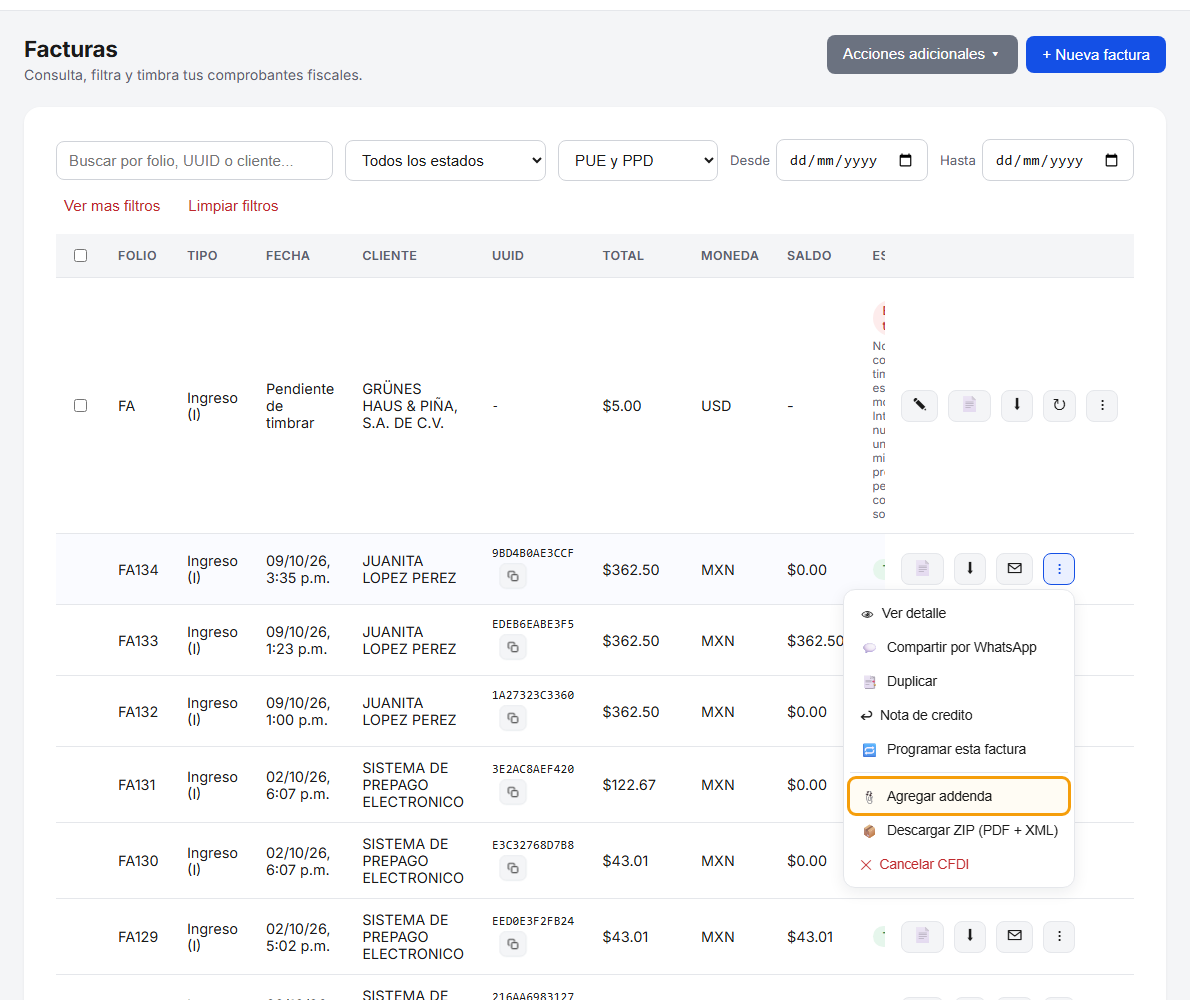
Abre el menú ⋮ de la factura y elige «Agregar addenda»
Elige la plantilla de Inbursa y llena los datos
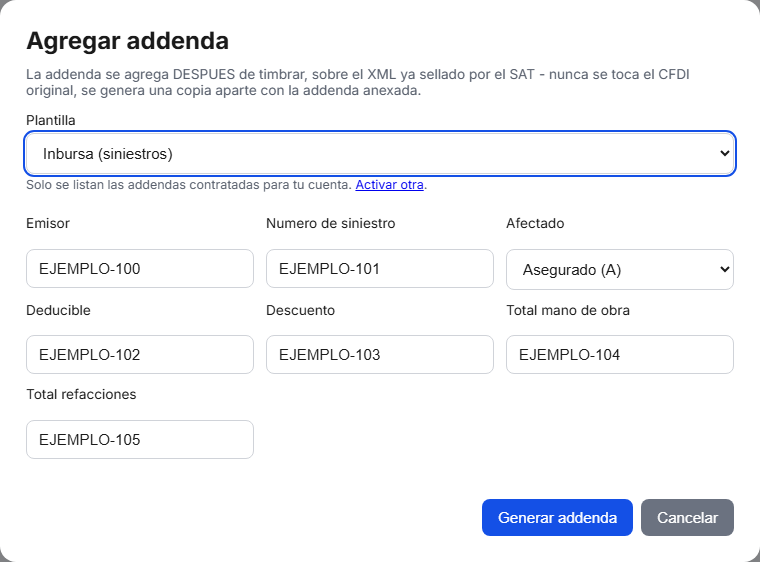
Presiona «Generar addenda»
Descarga el XML y envíalo a Inbursa
Datos que pide la addenda de Inbursa
Esta plantilla te pide capturar 7 datos. Captúralos exactamente como los espera Inbursa; la columna «Ayuda» reproduce las indicaciones que muestra el sistema.
| Dato | Formato o valores | Ayuda |
|---|---|---|
| Emisor | Texto libre. | — |
| Numero de siniestro | Texto libre. | — |
| Afectado | Se elige de una lista: Asegurado (A), Tercero (T). | — |
| Deducible | Número. | — |
| Descuento | Número. | — |
| Total mano de obra | Número. | — |
| Total refacciones | Número. | — |
Qué datos toma TimbraMX de tu factura
Los datos del emisor, del receptor, los conceptos y los importes salen de tu CFDI ya timbrado, así que coinciden siempre con el comprobante.
Errores comunes y cómo corregirlos
Inbursa rechazó mi factura con addenda
Casi siempre es un dato capturado distinto al que espera su sistema (una orden de compra o un número de proveedor con otro formato). Revisa cada dato contra el que te dio Inbursa, corrígelo con «Modificar addenda» y vuelve a descargar el XML. Si sigue el rechazo, nuestro equipo de soporte lo revisa contigo sin costo adicional.
No veo la plantilla de Inbursa en el campo «Plantilla»
El selector solo muestra las addendas contratadas para tu cuenta. Revisa que la addenda esté activa y vigente (se paga por año) y que estés en la empresa correcta. Si ya pagaste y no aparece, escríbenos por el chat de soporte.
El sistema no me deja generar la addenda
TimbraMX valida los datos antes de generarla. En esta plantilla:
- Deducible: número.
- Descuento: número.
- Total mano de obra: número.
- Total refacciones: número.
Ya había agregado la addenda y quiero cambiarla
En el menú ⋮ de la factura la opción ahora dice Modificar addenda. Corrige los datos y genera la addenda otra vez; el CFDI timbrado sigue intacto.
Preguntas frecuentes
¿Qué datos debo capturar en la addenda de Inbursa?
La plantilla de Inbursa te pide capturar 7 datos: Emisor, Numero de siniestro, Afectado, Deducible, Descuento, Total mano de obra y Total refacciones. Captúralos exactamente como los espera Inbursa: un dato distinto es la causa más común de rechazo.
¿Aplicar la addenda de Inbursa consume un timbre?
No consume un timbre adicional. En TimbraMX la addenda se agrega después de timbrar: tu CFDI ya está timbrado y la addenda se anexa a una copia del XML, sin tocar el comprobante timbrado.
¿Cuánto cuesta la addenda de Inbursa y cuánto tarda en activarse?
La addenda de Inbursa cuesta $750 MXN al año. La activación es inmediata en cuanto se confirma el pago y puedes emitir tu primera factura con addenda al momento.
¿Puedo agregar la addenda a una factura que ya timbré hace días?
Sí. La addenda se agrega siempre sobre una factura ya timbrada. Abre el menú ⋮ de esa factura en Facturas, elige «Agregar addenda», selecciona la plantilla de Inbursa, llena los datos y genera la addenda.
¿La addenda modifica mi CFDI timbrado?
No. El CFDI original nunca se toca: TimbraMX genera una copia aparte del XML con la addenda anexada. Al descargar el XML de la factura, esa copia ya incluye la addenda.
¿Qué hago si me equivoqué en un dato de la addenda?
Abre otra vez el menú ⋮ de la factura: la opción ahora dice «Modificar addenda». Corrige el dato y genera la addenda de nuevo. También puedes quitarla desde el detalle de la factura.
¿Qué pasa si Inbursa rechaza la factura?
Nuestro equipo de soporte revisa el motivo del rechazo (casi siempre un dato capturado distinto al que espera el sistema de Inbursa) y te ayuda a corregirlo sin costo adicional.
¿La addenda de Inbursa funciona para notas de crédito?
Sí, la addenda se puede anexar a cualquier CFDI que emitas hacia el mismo receptor, incluidas las notas de crédito.