Primeros pasos en TimbraMX: configura tu cuenta y timbra tu primera factura
De cuenta nueva a primera factura en pocos pasos. Lo único que puede tardar es el CSD, que se tramita en el SAT.
Qué vas a lograr
Al terminar esta guía tu cuenta de TimbraMX tendrá tus datos fiscales, tu CSD y tu primera factura timbrada. Lo más rápido es tener a la mano tu Constancia de Situación Fiscal; lo único que puede llevar horas es el CSD, así que si todavía no lo tienes, puedes avanzar con lo demás y subirlo después.
Antes de empezar
- Tu RFC y un correo al que tengas acceso.
- Tu Constancia de Situación Fiscal en PDF (opcional, pero te ahorra capturar datos). La descargas gratis en el portal del SAT.
- Tu CSD: certificado (.cer), llave privada (.key) y su contraseña. Si aún no lo tienes: cómo generarlo.
Paso a paso
- 1
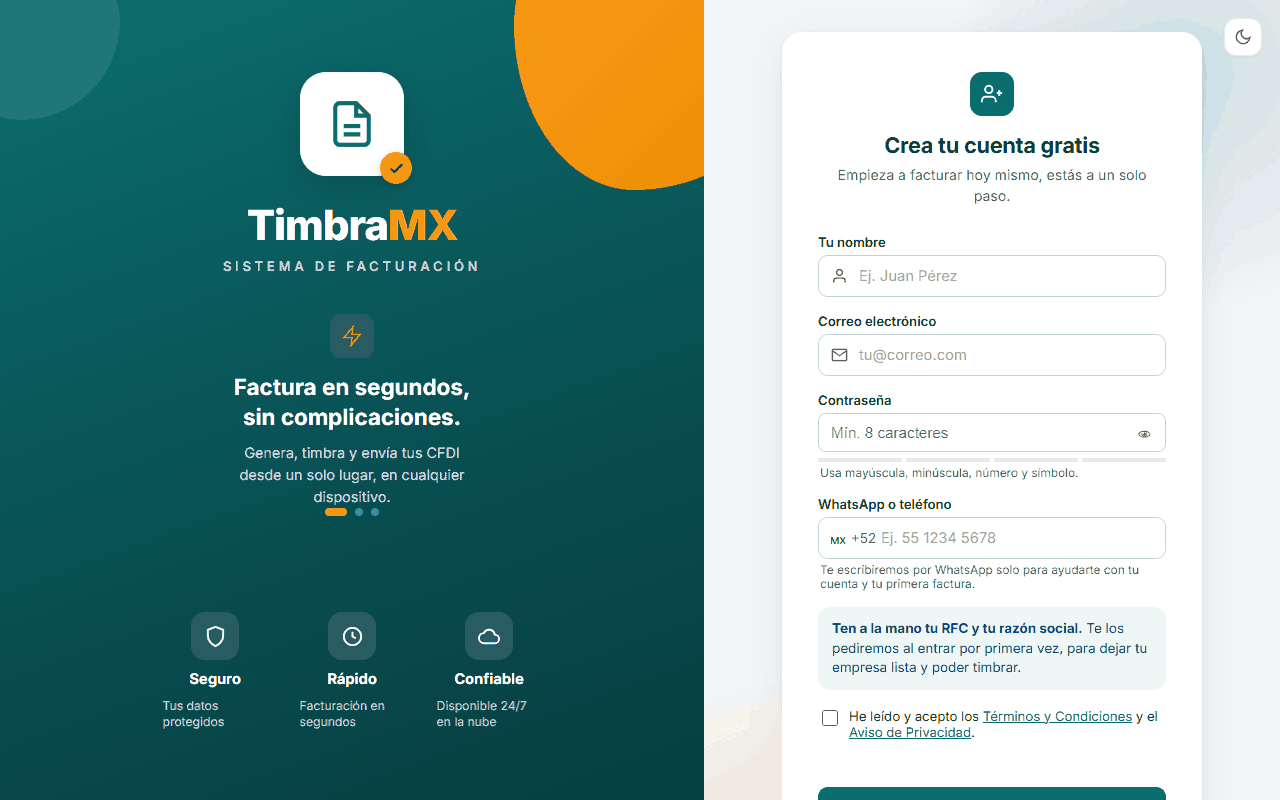
Crea tu cuenta y confirma tu correo
Entra a app.timbra-mx.com y crea tu cuenta con tu correo. Te enviamos un enlace de confirmación: ábrelo para activarla. Tu cuenta nueva trae 10 timbres de prueba, con vigencia de 15 días y sin tarjeta.
- 2
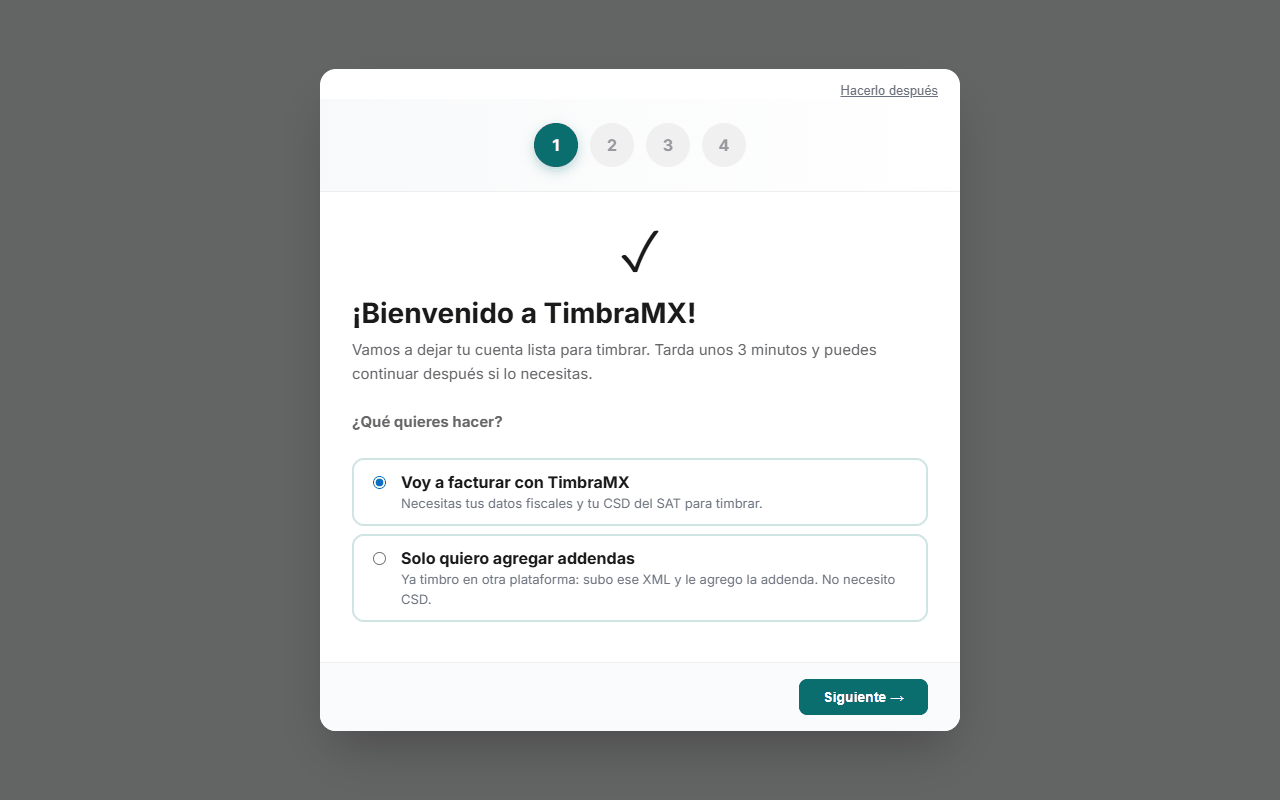
Elige cómo vas a usar TimbraMX
Al entrar por primera vez se abre el asistente de bienvenida. Elige «Voy a facturar» si vas a timbrar facturas, o «Solo quiero agregar addendas» si ya timbras en otra plataforma. Puedes cerrarlo con «Hacerlo después» y retomarlo en tu siguiente visita.
- 3
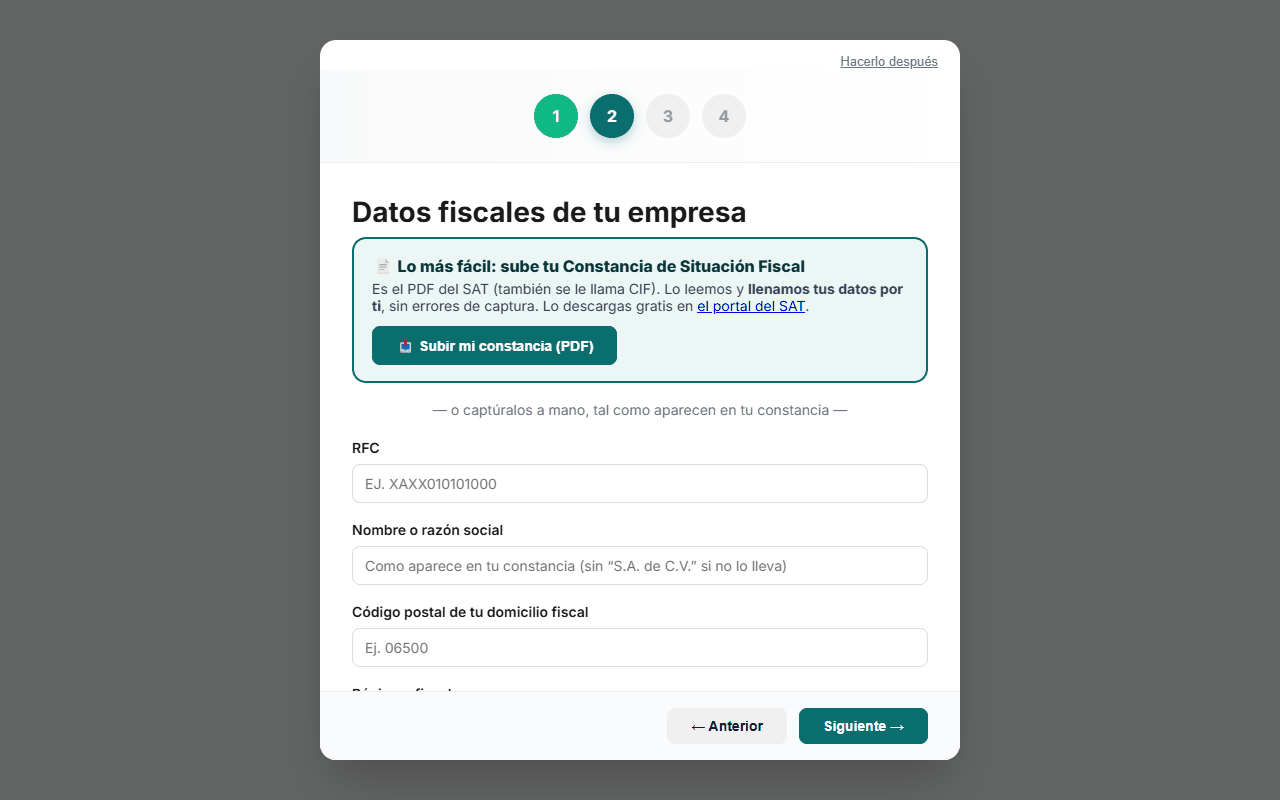
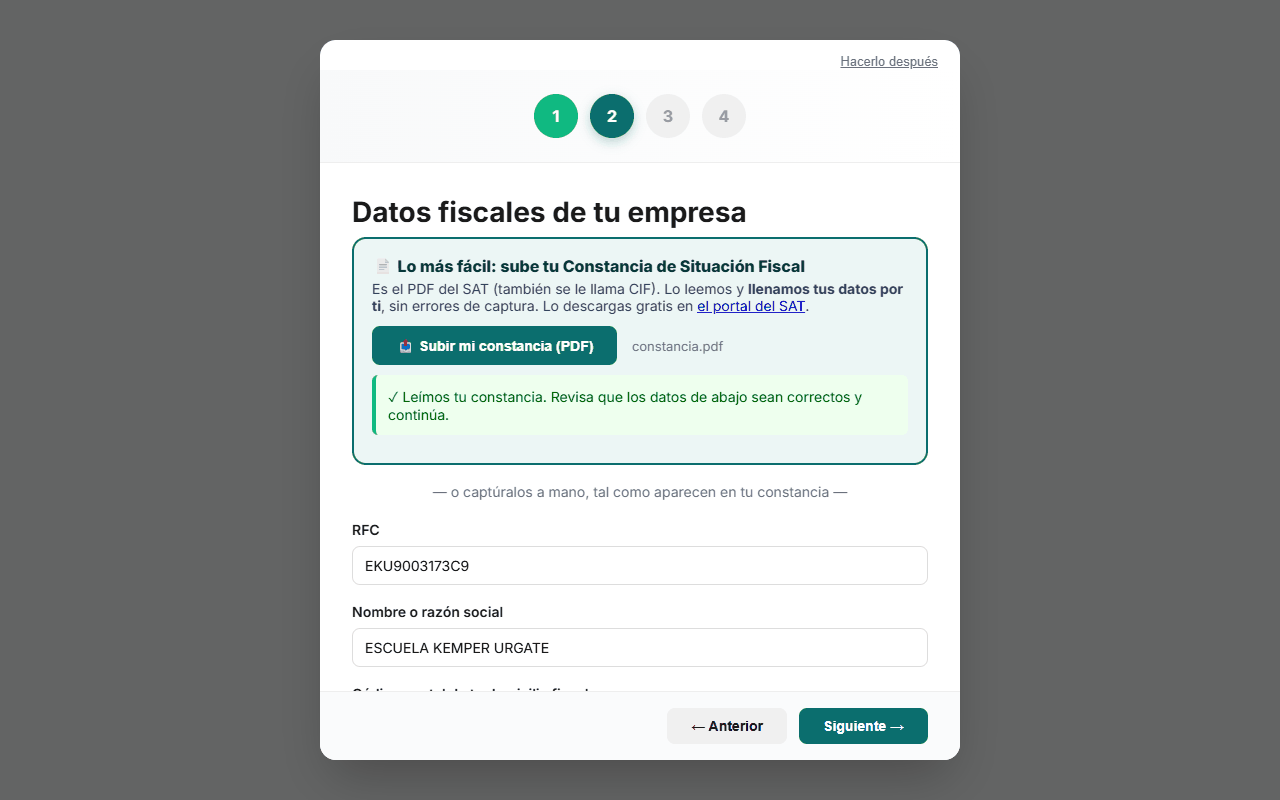
Completa tus datos fiscales
La forma más fácil es subir tu Constancia de Situación Fiscal (el PDF del SAT, también llamado CIF): leemos el archivo y llenamos RFC, nombre o razón social, código postal y régimen por ti. Si prefieres, captúralos a mano tal como aparecen en tu constancia. Revisa bien el RFC: se fija una sola vez y no se puede cambiar después.
- 4
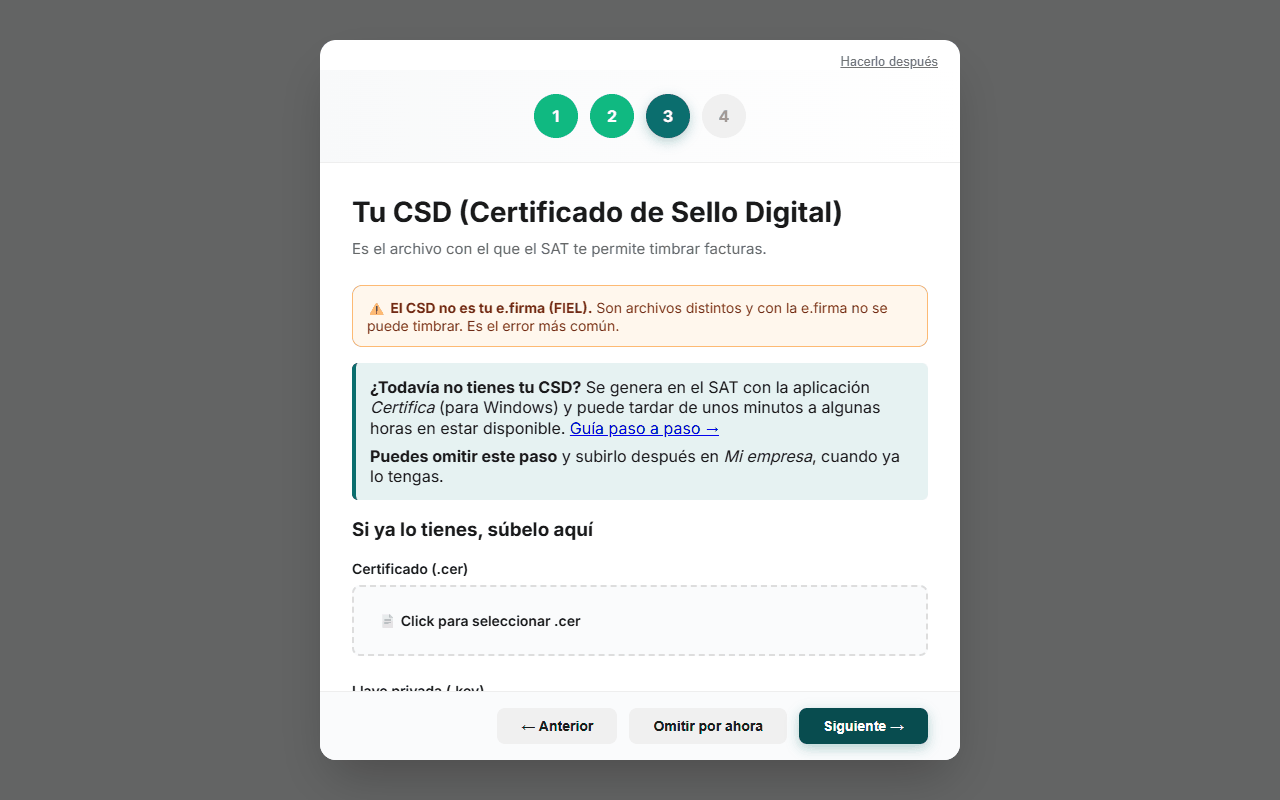
Sube tu CSD
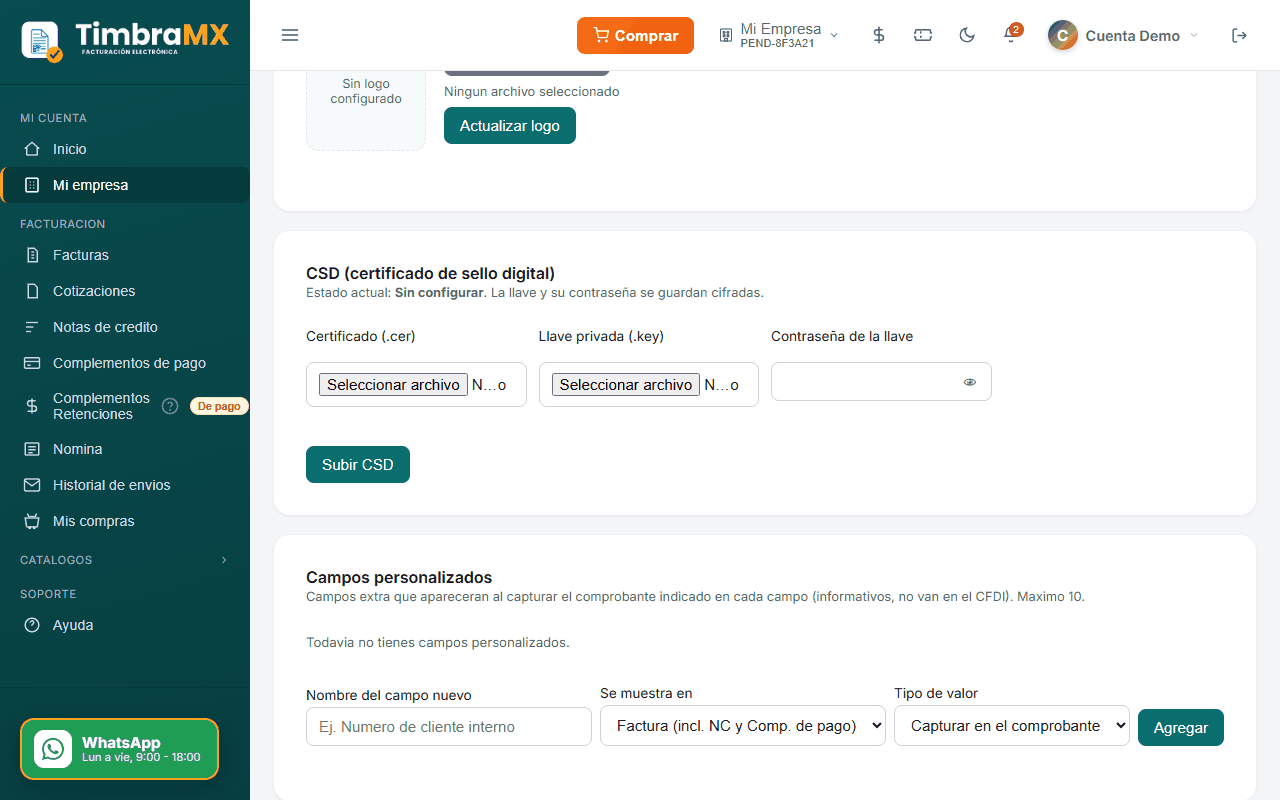
Selecciona el certificado (.cer), la llave privada (.key) y escribe la contraseña del CSD. Recuerda que el CSD no es tu e.firma (FIEL): son archivos distintos y con la e.firma no se puede timbrar. Si todavía no lo tienes, sigue la guía Cómo generar tu CSD y salta este paso con «Omitir por ahora»; lo subes después en Mi empresa.
- 5
Prepara tu primera factura
En el panel verás una lista de primeros pasos. Falta crear tu primera serie (por ejemplo «F» para facturas, que controla el folio consecutivo), agregar tu primer cliente (RFC, uso de CFDI, etc.) y tu primer producto o servicio, para elegirlo rápido al facturar.
- 6
Timbra tu primera factura
Entra a Nueva factura, elige al cliente, agrega los conceptos y timbra. Cada CFDI timbrado consume 1 timbre; cancelar no consume timbre. Si acabas de recibir tu CSD, espera al menos 24 horas antes de timbrar.
Si solo usarás addendas
Si ya timbras en otra plataforma y solo necesitas agregar la addenda que te pide tu cliente, elige «Solo quiero agregar addendas» al empezar. No necesitas CSD. Completa tus datos, activa la addenda, importa el XML que ya timbraste y agrégale la addenda: se genera una copia con la addenda anexada, sin volver a timbrar.
Errores comunes
El archivo .cer corresponde a una FIEL (e.firma), no a un Certificado de Sello Digital (CSD).
Subiste los archivos de tu e.firma. Genera tu CSD con la guía Cómo generar tu CSD y sube el .cer y el .key nuevos.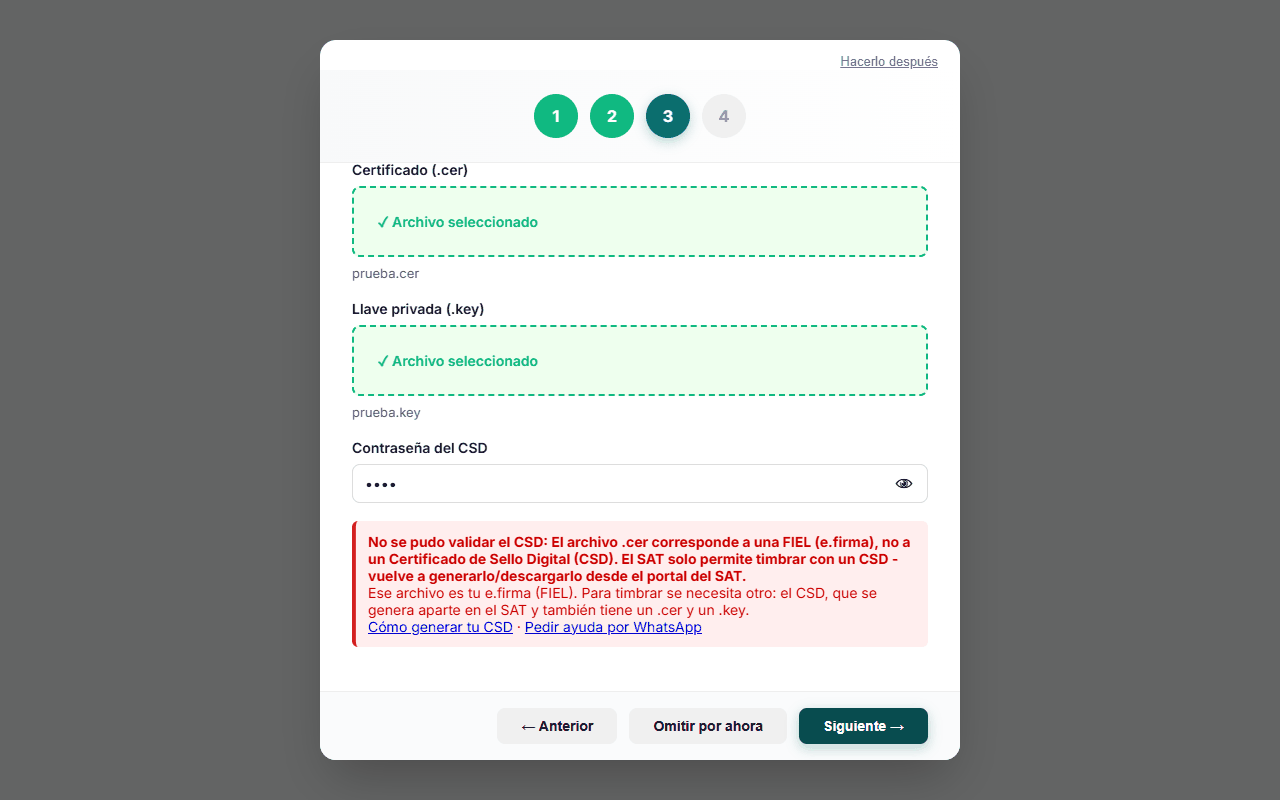
No se pudo validar el CSD (contraseña).
Usa la contraseña que creaste al generar el CSD en el SAT, no la de tu e.firma ni la de tu cuenta del SAT. Hay un ojito en el campo para ver lo que escribes.
El RFC de tu empresa ya está registrado y no se puede cambiar.
El RFC se fija una sola vez. Si capturaste uno equivocado, escríbenos por WhatsApp para ayudarte.
No me deja timbrar recién subido el CSD.
Espera al menos 24 horas desde que el SAT te entregó el certificado y vuelve a intentar.
Preguntas frecuentes
¿Cuánto tarda configurar mi cuenta?
Los datos fiscales se capturan en unos 3 minutos, y más rápido si subes tu Constancia de Situación Fiscal. Lo que puede tardar es el CSD: se tramita en el SAT y puede tardar de unos minutos a algunas horas en estar disponible. Puedes dejar el CSD para después y subirlo cuando lo tengas.
¿Puedo omitir el CSD al configurar mi cuenta?
Sí. En el asistente de bienvenida puedes elegir «Omitir por ahora» y subirlo después en Mi empresa. Mientras no lo subas no podrás timbrar facturas, pero puedes ir preparando tu cuenta.
¿Qué es la Constancia de Situación Fiscal (CIF)?
Es el PDF del SAT con tus datos fiscales: RFC, nombre o razón social, régimen y código postal. Si lo subes en el asistente, TimbraMX lee el PDF y llena esos campos por ti. Lo descargas gratis en el portal del SAT.
¿Cuántos timbres gratis tengo para probar?
Las cuentas nuevas incluyen 10 timbres de prueba, con vigencia de 15 días y sin tarjeta.
¿Cancelar una factura consume un timbre?
No. Timbrar un CFDI consume 1 timbre; cancelarlo no consume timbre.
¿Puedo cambiar el RFC de mi empresa después?
No. El RFC queda ligado al CSD y se fija una sola vez, al completar tus datos fiscales. Revísalo bien antes de guardar. Si necesitas otro RFC, agrega otra empresa a tu cuenta.
Solo quiero agregar addendas a XML que ya timbré en otra plataforma. ¿Necesito CSD?
No. Elige «Solo quiero agregar addendas» al empezar: completas tus datos, activas la addenda, importas el XML ya timbrado y le agregas la addenda, sin volver a timbrar.