Cómo generar tu CSD (Certificado de Sello Digital)
Es el certificado que necesitas para timbrar tus facturas. Se tramita gratis en el SAT y se sube una sola vez a TimbraMX.
¿Qué es el CSD y en qué se diferencia de la e.firma?
El CSD (Certificado de Sello Digital) es el certificado con el que se firman tus facturas (CFDI). Lo tramitas tú en el SAT, es gratuito y se sube una sola vez a TimbraMX.
No es lo mismo que tu e.firma (FIEL). La e.firma es tu firma electrónica personal y no sirve para timbrar. Si subes los archivos de tu e.firma, TimbraMX te avisará que son una FIEL y no los aceptará. Son archivos distintos, con contraseñas distintas.
Antes de empezar
- Tu e.firma vigente: certificado (.cer), llave privada (.key) y su contraseña. Se usa para entrar al trámite en el SAT.
- Una computadora con Windows, porque la aplicación Certifica se instala en el equipo.
- Tu RFC y un correo electrónico al que tengas acceso.
- Una contraseña nueva para la llave del CSD (no uses la de tu e.firma). Anótala: TimbraMX te la pedirá y no se puede recuperar.
Paso a paso
- 1
Descarga la aplicación Certifica
Entra a la página oficial del SAT, portalsat.plataforma.sat.gob.mx/certifica, descarga la aplicación (versión de 32 o 64 bits según tu Windows) e instálala.
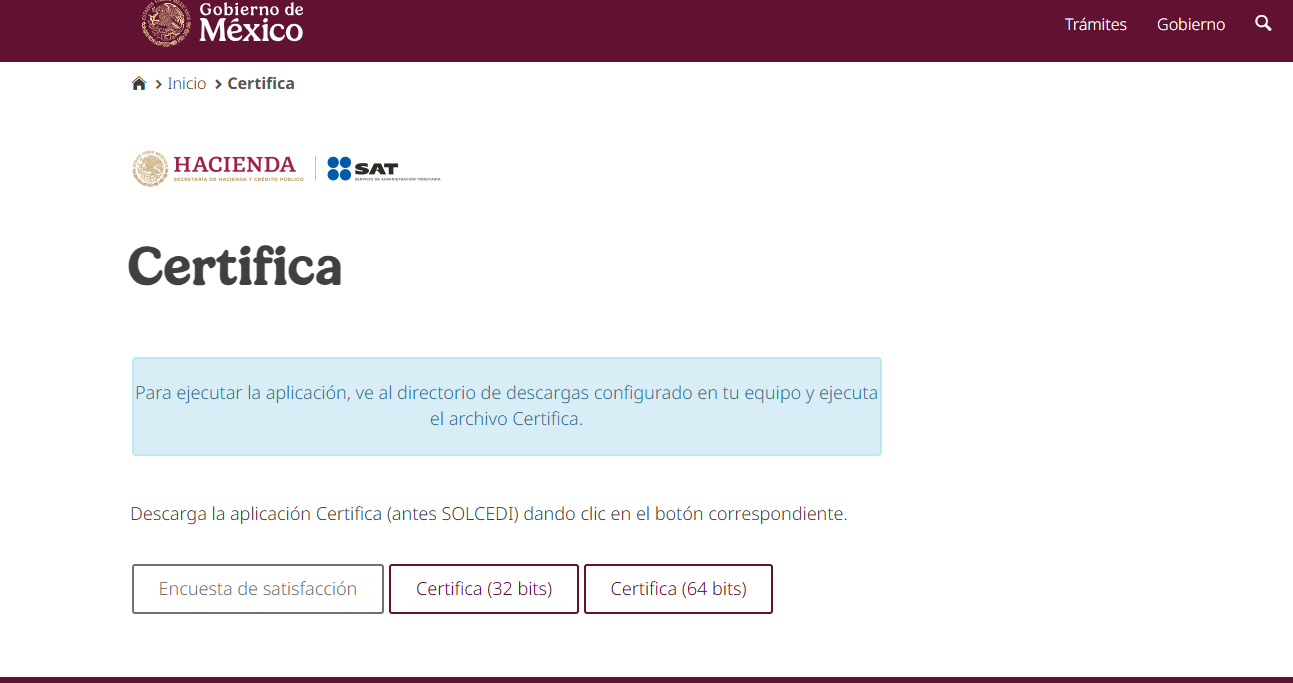
Descarga Certifica (32 o 64 bits) y ejecútala desde tu carpeta de descargas. - 2
Genera tu solicitud de CSD
Abre Certifica y elige la opción de solicitud de Certificados de Sello Digital (CSD). Sigue la aplicación: (1) selecciona el certificado .cer de tu e.firma y presiona Siguiente; (2) revisa el nombre que se asigna al certificado; (3) crea la contraseña de tu CSD; (4) captura los datos de la sucursal; (5) mueve el mouse hasta que la barra llegue al 100%; (6) selecciona la llave privada (.key) de tu e.firma, escribe su contraseña y presiona Firmar y Guardar.
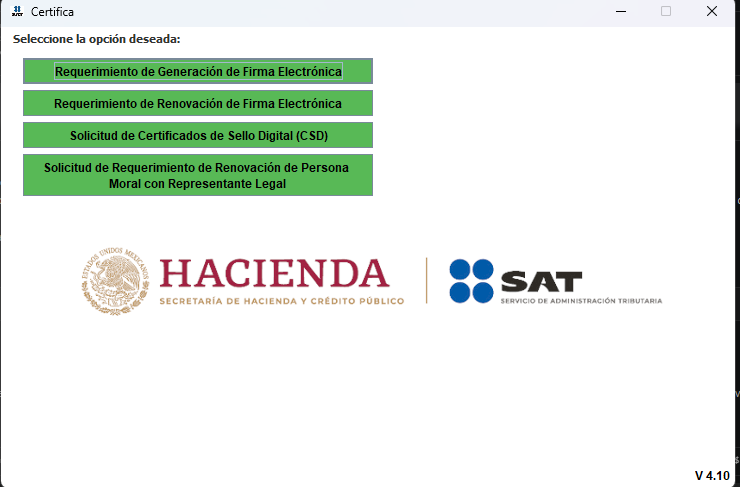
Elige «Solicitud de Certificados de Sello Digital (CSD)». 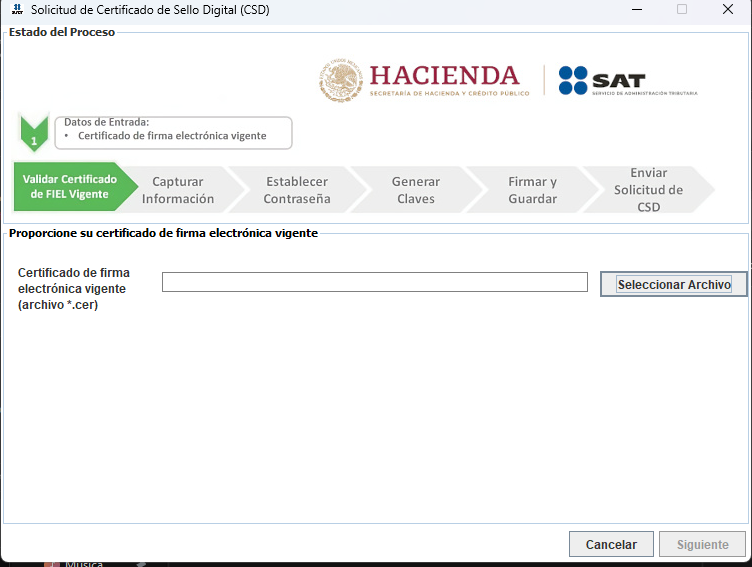
Selecciona el archivo .cer de tu e.firma vigente y presiona Siguiente. 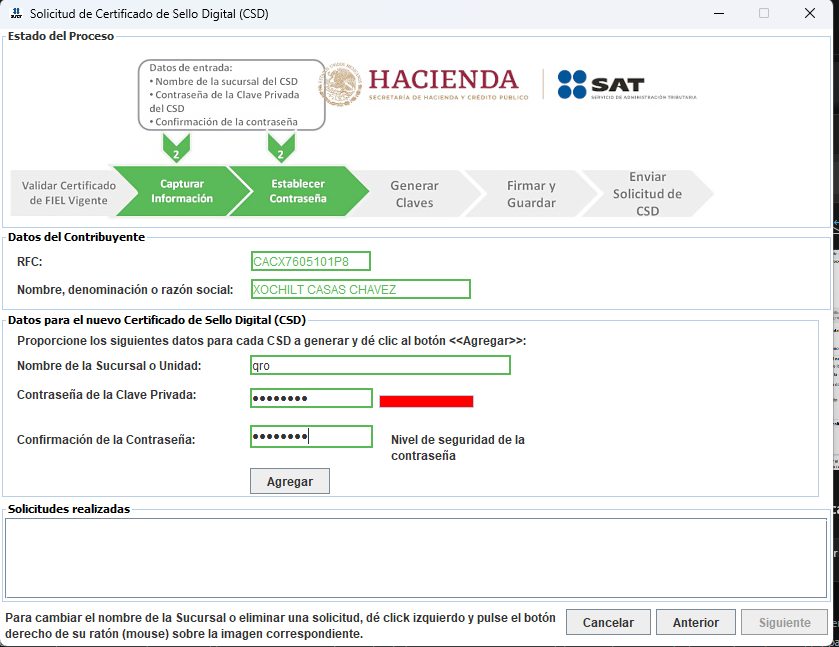
Escribe un nombre de sucursal o unidad y la contraseña de tu CSD, y presiona Agregar. 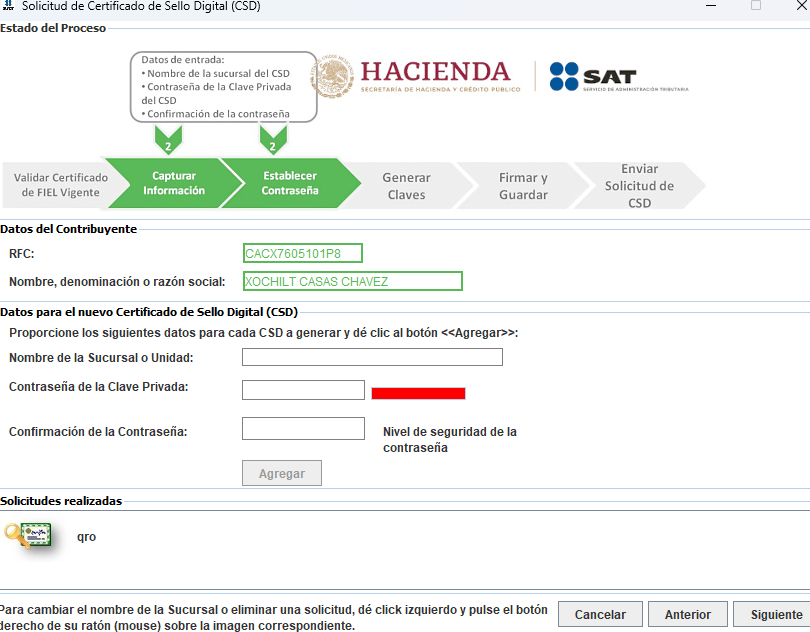
La solicitud aparece abajo. Presiona Siguiente. 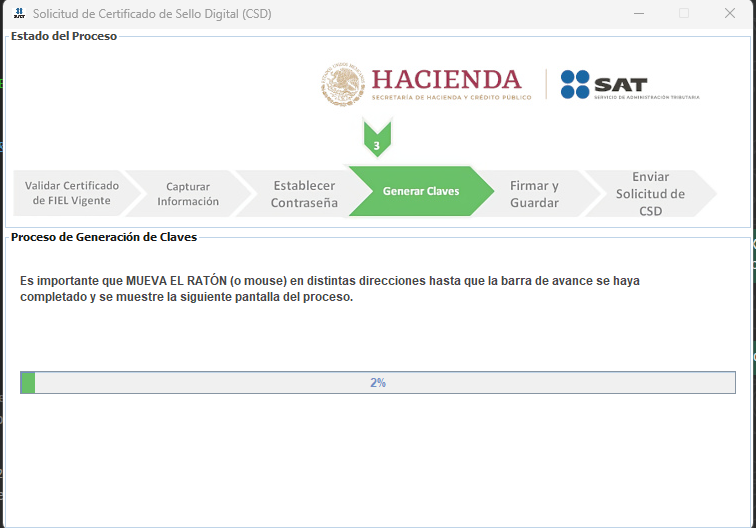
Mueve el mouse en distintas direcciones hasta que la barra llegue al 100%. 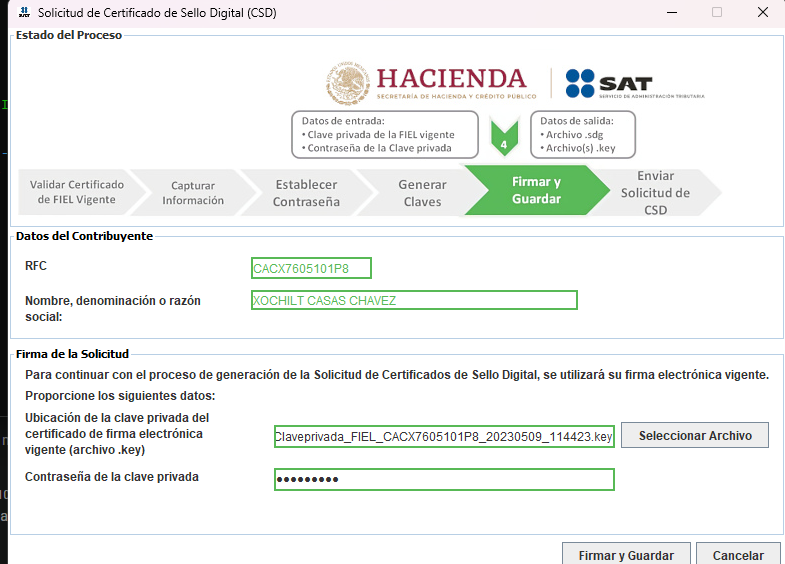
Selecciona el .key de tu e.firma, escribe su contraseña y presiona Firmar y Guardar. - 3
Guarda los archivos que genera
Elige una carpeta y guarda. Obtendrás la llave privada de tu CSD (.key) y el archivo de solicitud (.sdg); en versiones anteriores de la aplicación la solicitud se llama .req. Presiona Terminar.
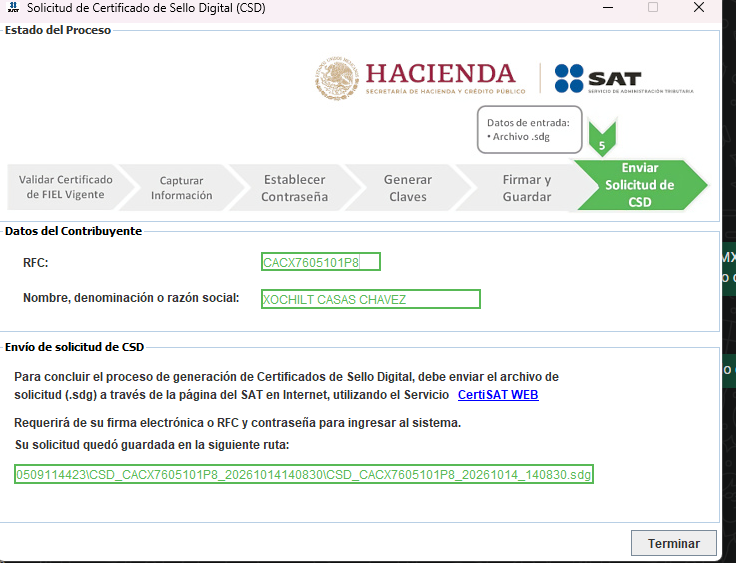
Al terminar, Certifica te muestra dónde quedó guardado el archivo .sdg. Anota esa ruta y presiona Terminar. - 4
Respalda tu .key y tu contraseña
Copia el .key y la contraseña del CSD en un lugar seguro. Sin ellos no se puede usar el certificado, y si pierdes la llave hay que generar un CSD nuevo.
- 5
Envía la solicitud al SAT
Entra a CertiSAT Web (portalsat.plataforma.sat.gob.mx/certisat), inicia sesión con tu RFC y contraseña del SAT (o con tu e.firma), abre el envío de solicitud de Certificados de Sello Digital, selecciona el archivo de solicitud y presiona Enviar requerimiento. Guarda el número de operación que te muestra.
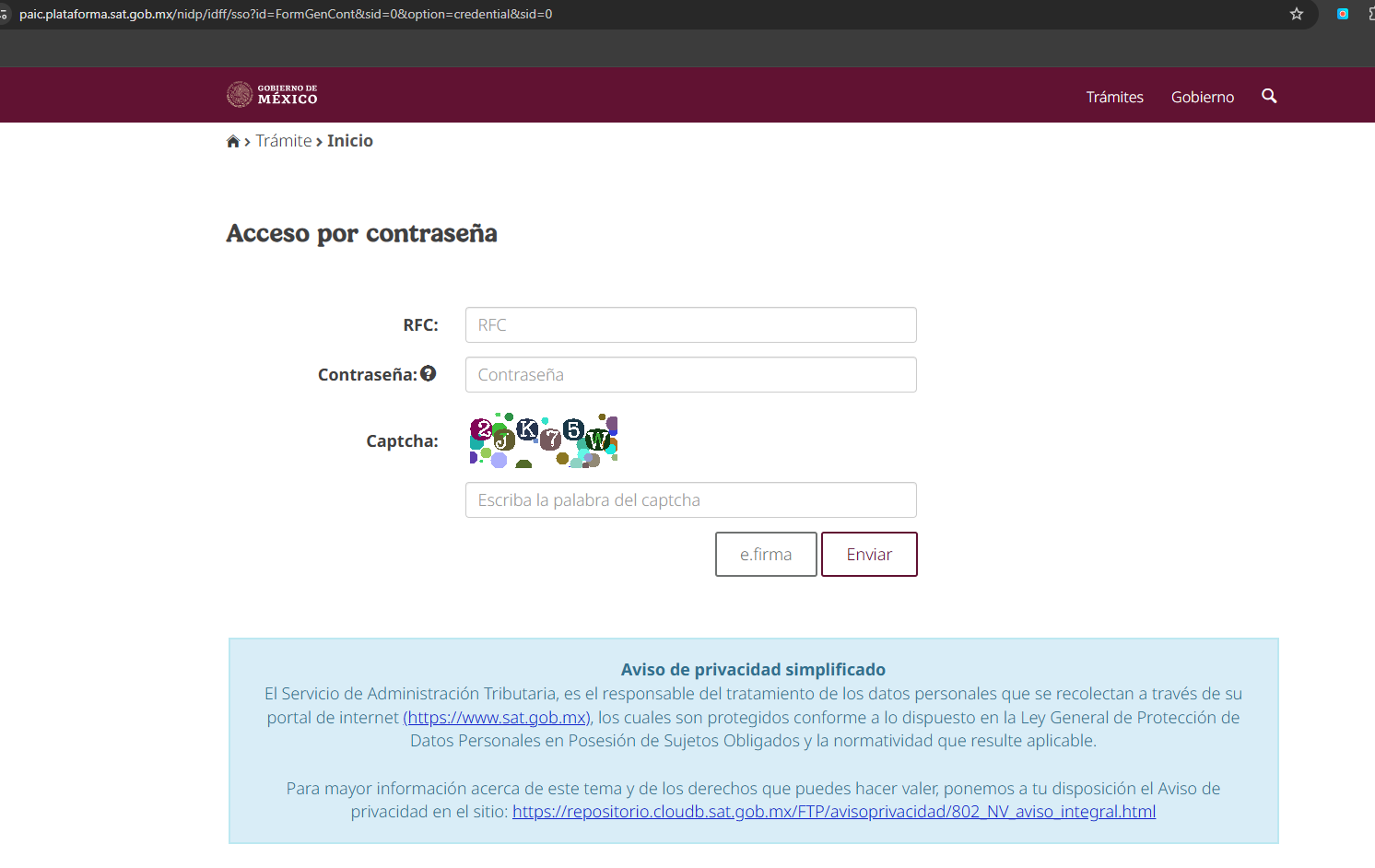
En CertiSAT Web entra con tu RFC y contraseña del SAT, o con tu e.firma. 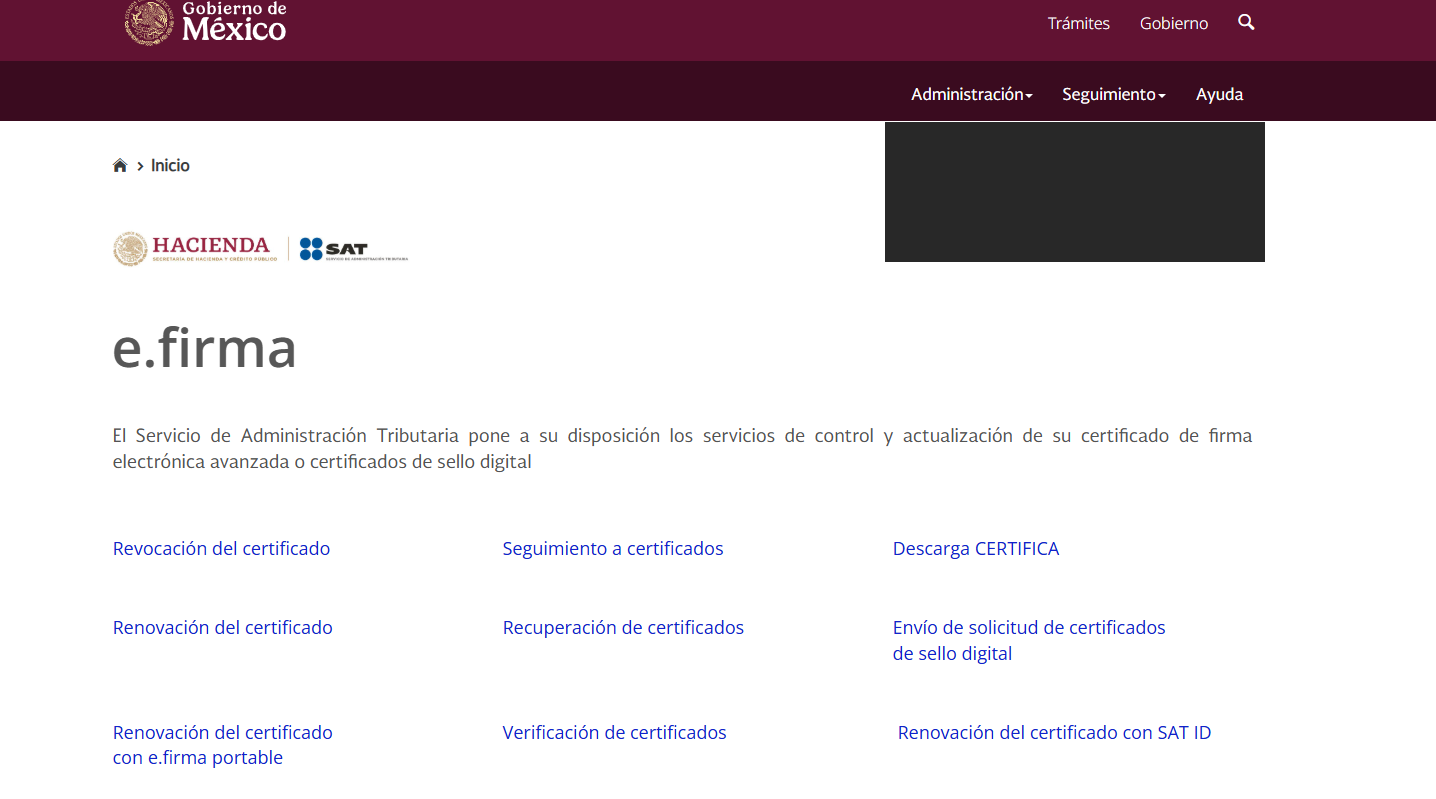
Dentro de CertiSAT Web elige «Envío de solicitud de certificados de sello digital». 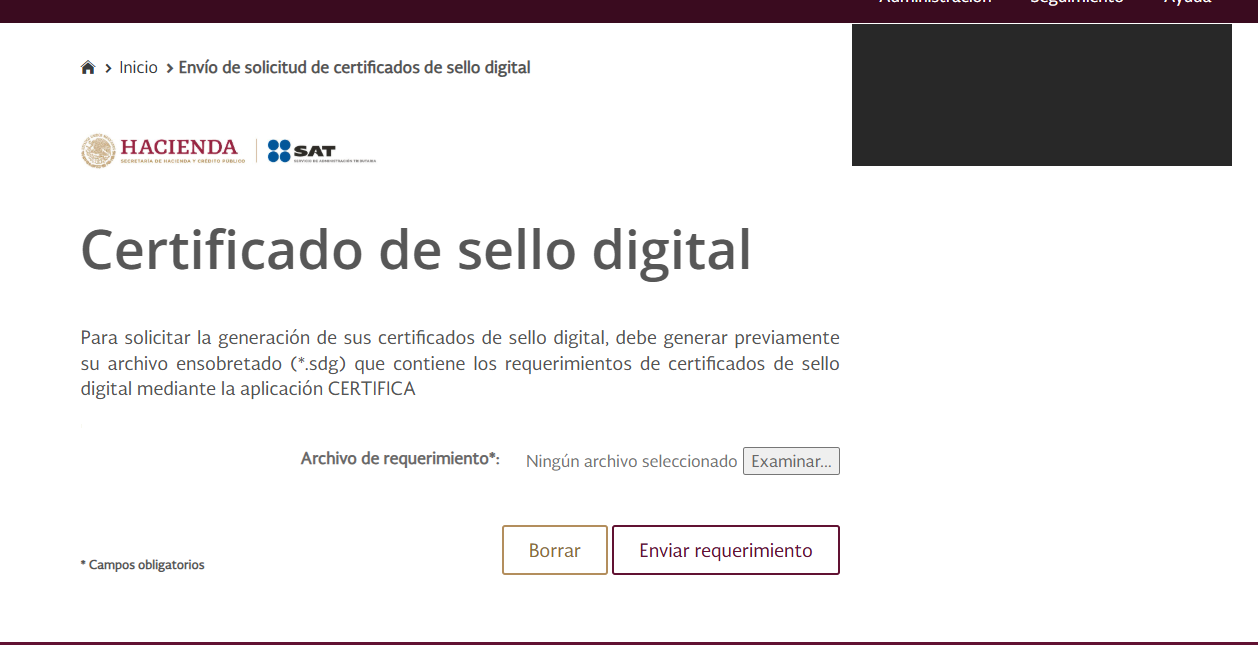
Presiona Examinar, selecciona tu archivo .sdg y luego Enviar requerimiento. Guarda el número de operación que te muestra. - 6
Descarga tu certificado (.cer)
Puede tardar de unos minutos a algunas horas en estar disponible. En CertiSAT Web abre Recuperación de certificados, elige los certificados expedidos, escribe tu RFC y busca; haz clic en el número de serie para descargar el .cer. También puedes usar el seguimiento con tu número de operación. Descarga el certificado (.cer) de tu CSD.
También puedes recuperarlo directo en Recuperación de certificados del SAT, escribiendo tu RFC.
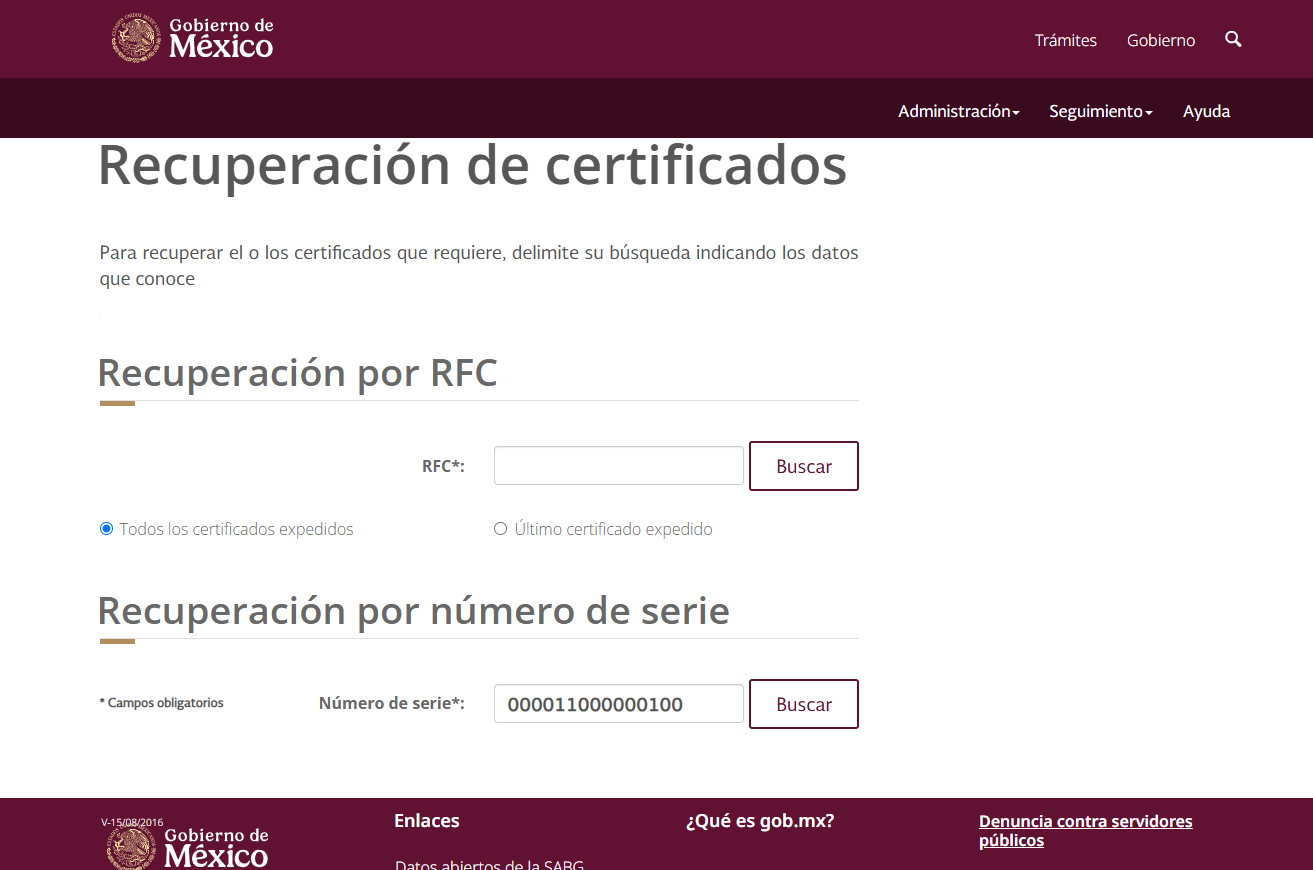
Escribe tu RFC, deja marcado «Todos los certificados expedidos» y presiona Buscar. Descarga el .cer de tu CSD. 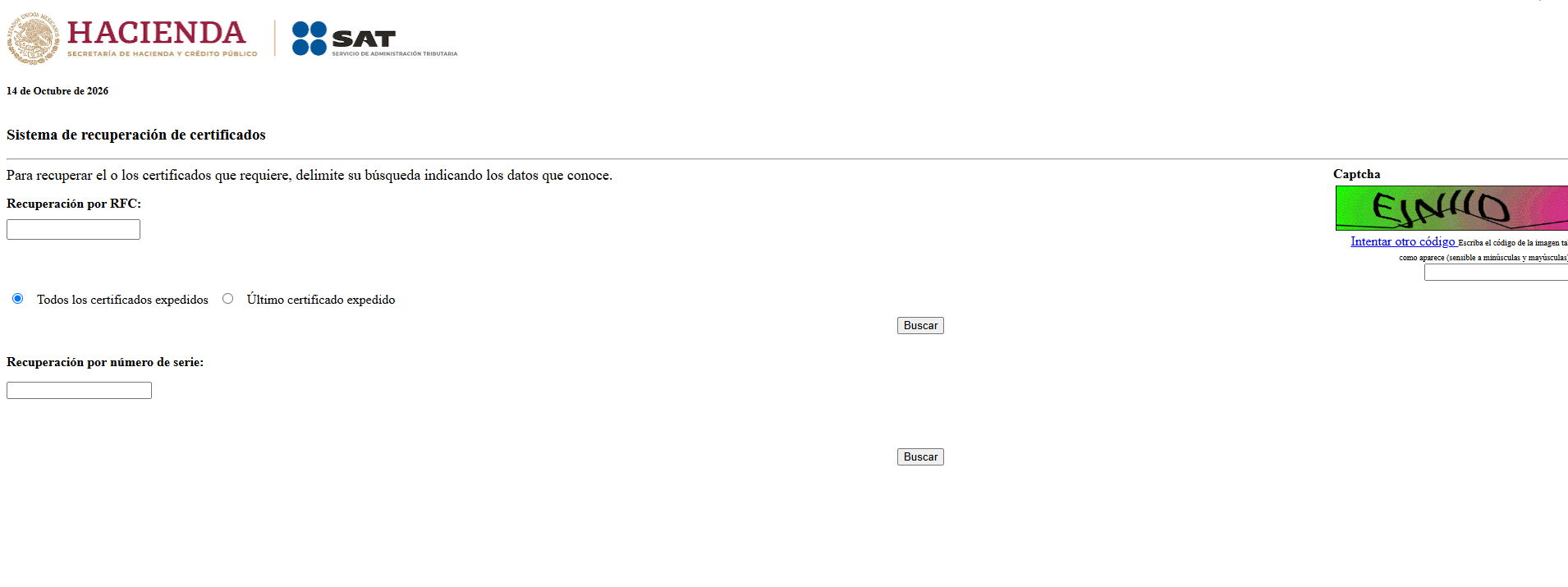
También puedes entrar al sistema público de recuperación: escribe tu RFC, el código de la imagen y presiona Buscar.
Espera al menos 24 horas
Una vez que el SAT te entregue el certificado, espera como mínimo 24 horas antes de intentar timbrar. Si timbras antes, el SAT puede marcar el certificado como no vigente o no registrado.
Súbelo a TimbraMX
- 1
Entra a tu cuenta
Inicia sesión en tu portal de TimbraMX y abre Mi empresa.
- 2
Sube los 3 datos del CSD
Selecciona el certificado (.cer) del CSD, la llave privada (.key) y escribe la contraseña que creaste en Certifica.
- 3
Timbra tu primera factura
Con el CSD cargado ya puedes timbrar. Recuerda tener tus timbres y, si aún no los canjeas, el cupón de bienvenida.
Más detalles en la guía de Mi Empresa.
Errores comunes
El archivo .cer corresponde a una FIEL (e.firma), no a un Certificado de Sello Digital (CSD).
Subiste los archivos de tu e.firma. Genera tu CSD con esta guía y sube el .cer y el .key nuevos.
No se pudo validar el CSD (contraseña).
Revisa la contraseña: usa la que creaste al generar la solicitud en Certifica, no la de tu e.firma ni la de tu cuenta del SAT.
El certificado (.cer) y la llave privada (.key) no pertenecen al mismo par.
El .cer y el .key deben ser del mismo trámite. Si generaste varias solicitudes, usa los archivos de la misma.
No me deja timbrar recién subido el CSD.
Espera al menos 24 horas desde que el SAT te entregó el certificado y vuelve a intentar.
Preguntas frecuentes
¿Cuál es la diferencia entre la e.firma (FIEL) y el CSD?
La e.firma (FIEL) es tu firma electrónica personal ante el SAT y no sirve para timbrar facturas. El CSD (Certificado de Sello Digital) es un certificado distinto, creado solo para firmar tus facturas. Para facturar en TimbraMX necesitas el CSD.
¿Cuánto tarda en poder usarse el CSD?
Después de que el SAT te entregue el certificado (.cer), espera como mínimo 24 horas antes de intentar timbrar.
¿Qué archivos subo a TimbraMX?
El certificado del CSD (.cer), la llave privada del CSD (.key) y la contraseña de esa llave, que es la que tú capturaste al generar la solicitud en Certifica.
¿Puedo usar la contraseña de mi e.firma para el CSD?
Es mejor que no: crea una contraseña propia para la llave del CSD y guárdala, porque TimbraMX te la pedirá al subir los archivos y no se puede recuperar.
Me dice que mi archivo .cer es una FIEL, ¿qué hago?
Subiste el certificado de tu e.firma. Genera tu CSD siguiendo esta guía y sube el .cer y el .key nuevos.