Vacaciones de tus trabajadores: calendario y solicitudes
Ve de un vistazo quién está de vacaciones, aprueba solicitudes y deja que el saldo se actualice solo.
Resumen rápido
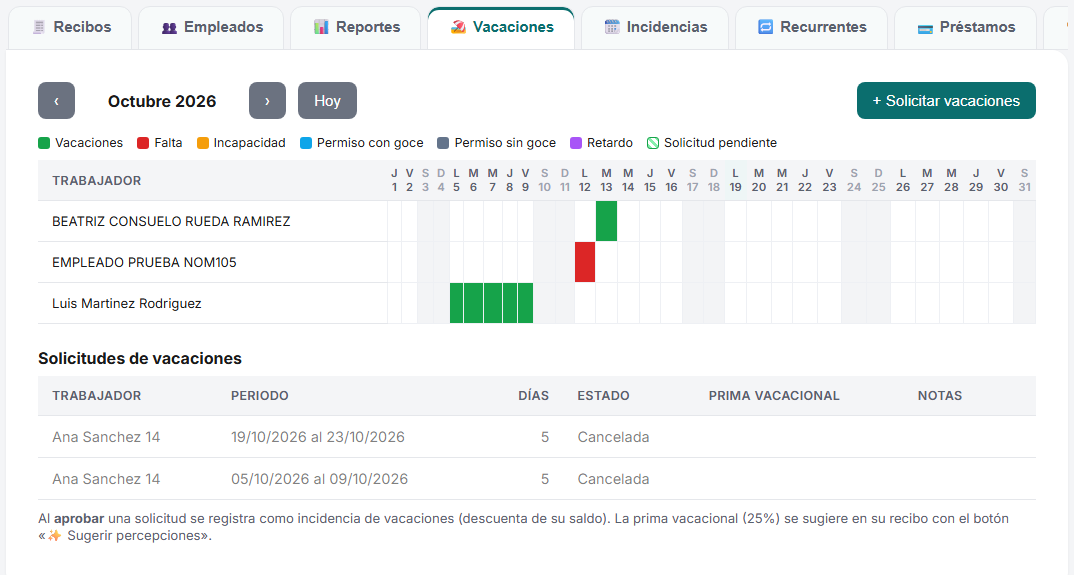
- En Nómina → Vacaciones ves un calendario del mes con las vacaciones, faltas, incapacidades, permisos y retardos de cada trabajador.
- Con + Solicitar vacaciones registras una solicitud; al aprobarla se descuenta del saldo.
- La prima vacacional (25 %) se sugiere en el recibo del trabajador.
¿Qué muestra el calendario?
Cada trabajador tiene una fila y cada día del mes una celda. Los colores indican el tipo de evento: vacaciones, falta, incapacidad, permiso con goce, permiso sin goce, retardo y solicitud pendiente. Con las flechas cambias de mes y con Hoy regresas al mes actual.
Cómo solicitar y aprobar vacaciones paso a paso
Abre Nómina → Vacaciones
Verás el calendario del mes y, abajo, la lista de Solicitudes de vacaciones.
Presiona + Solicitar vacaciones
Elige al trabajador, la fecha desde y hasta y, si lo necesitas, los días (si los dejas vacíos se calculan del rango). Agrega notas y presiona Registrar solicitud.
Aprueba o rechaza
La solicitud aparece como Pendiente. Puedes Aprobarla o Rechazarla. Al aprobar, se registra como una incidencia de vacaciones y se descuenta del saldo del trabajador.
Cancela si cambia el plan
Una solicitud aprobada se puede cancelar mientras su prima vacacional no haya sido pagada en un recibo.
Paga la prima vacacional
Al preparar el recibo del trabajador, usa Sugerir percepciones: la prima vacacional (25 %) aparece sugerida. La columna Prima vacacional te dice si está Pendiente de pagar o Pagada en recibo.
Cosas que conviene saber
Las solicitudes canceladas o rechazadas no cuentan
Quedan en la lista, atenuadas, pero no restan días del saldo.
El calendario muestra más que vacaciones
También aparecen faltas, incapacidades y permisos registrados en Incidencias.
Revisa el saldo antes de aprobar
Consulta el reporte de Saldos de vacaciones para ver cuántos días le quedan al trabajador.
Preguntas frecuentes
¿Cómo apruebo las vacaciones de un trabajador?
En Nómina → Vacaciones, en la lista de solicitudes, presiona Aprobar. Se descuentan de su saldo.
¿Dónde veo quién está de vacaciones este mes?
En el calendario de la misma pestaña, con color verde para vacaciones.
¿Se paga sola la prima vacacional?
Se sugiere en el recibo con el botón Sugerir percepciones; tú confirmas.
¿Puedo cancelar unas vacaciones aprobadas?
Sí, mientras su prima vacacional no haya sido pagada en un recibo.