Credenciales de empleados: cómo imprimirlas con foto y código QR
Elige a tus trabajadores, el diseño y el color, y descarga un PDF listo para imprimir por ambos lados.
Resumen rápido
- En Nómina → Empleados → Credenciales eliges a los trabajadores y descargas el PDF.
- El PDF trae frente y vuelta, listo para imprimir y recortar.
- Puedes elegir diseño, color de la empresa, formato de hoja, código QR y una leyenda para la vuelta.
Antes de empezar
Cada trabajador puede tener su foto cargada en su ficha de empleado; en la lista de credenciales un icono de cámara indica quién ya la tiene. En esa misma ficha puedes capturar el tipo de sangre (opcional) para que aparezca en la credencial.
Cómo generar las credenciales paso a paso
Carga la foto de cada trabajador
En la ficha del empleado, sube la foto para la credencial. Si lo deseas, captura también el tipo de sangre.
Abre Credenciales
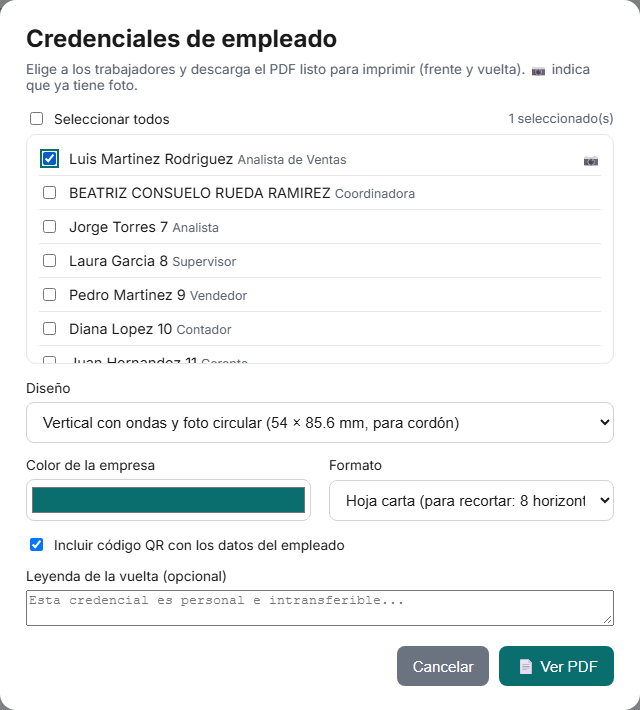
En Nómina → Empleados presiona el botón 🪪 Credenciales. Marca a los trabajadores o usa Seleccionar todos.
Elige diseño, color y formato
Selecciona el diseño (por ejemplo, vertical con ondas y foto circular para cordón), el color de la empresa y el formato (hoja carta para recortar).
Decide el QR y la leyenda
Marca Incluir código QR con los datos del empleado si lo quieres. En la leyenda de la vuelta puedes escribir, por ejemplo, que la credencial es personal e intransferible.
Ver PDF e imprime
Presiona Ver PDF, revisa y manda a imprimir.
Cosas que conviene saber
Usa fotos de frente y con buena luz
Se recortan en círculo; una foto cuadrada y bien encuadrada se ve mejor.
Imprime una prueba primero
Revisa color y tamaño con un solo trabajador antes de imprimir todas.
Una credencial por trabajador activo
Selecciona solo a quien la necesite para no gastar hojas.
Preguntas frecuentes
¿Cómo sé quién ya tiene foto cargada?
En la lista de credenciales, un icono de cámara aparece junto a los trabajadores que ya tienen foto.
¿Puedo elegir el color de la credencial?
Sí. Eliges el color de tu empresa en el mismo cuadro.
¿Qué lleva el código QR?
Los datos del empleado. Lo activas o desactivas con una casilla.
¿Se imprime por los dos lados?
El PDF incluye frente y vuelta.