Manual de TimbraMX POS
Instálalo desde Microsoft Store, activa tu licencia y empieza a vender, cobrar, facturar y cuadrar tu caja.
Descargar en Microsoft Store💳 ¿Quieres comprar tu licencia en línea? Instala la aplicación y presiona el botón azul “Comprar licencia” que aparece arriba a la derecha en la pantalla de Inicio (también en Configuración > Licencia). Puedes pagar con tarjeta o por transferencia. También puedes pedir tu clave por WhatsApp.
¿Qué es TimbraMX POS?
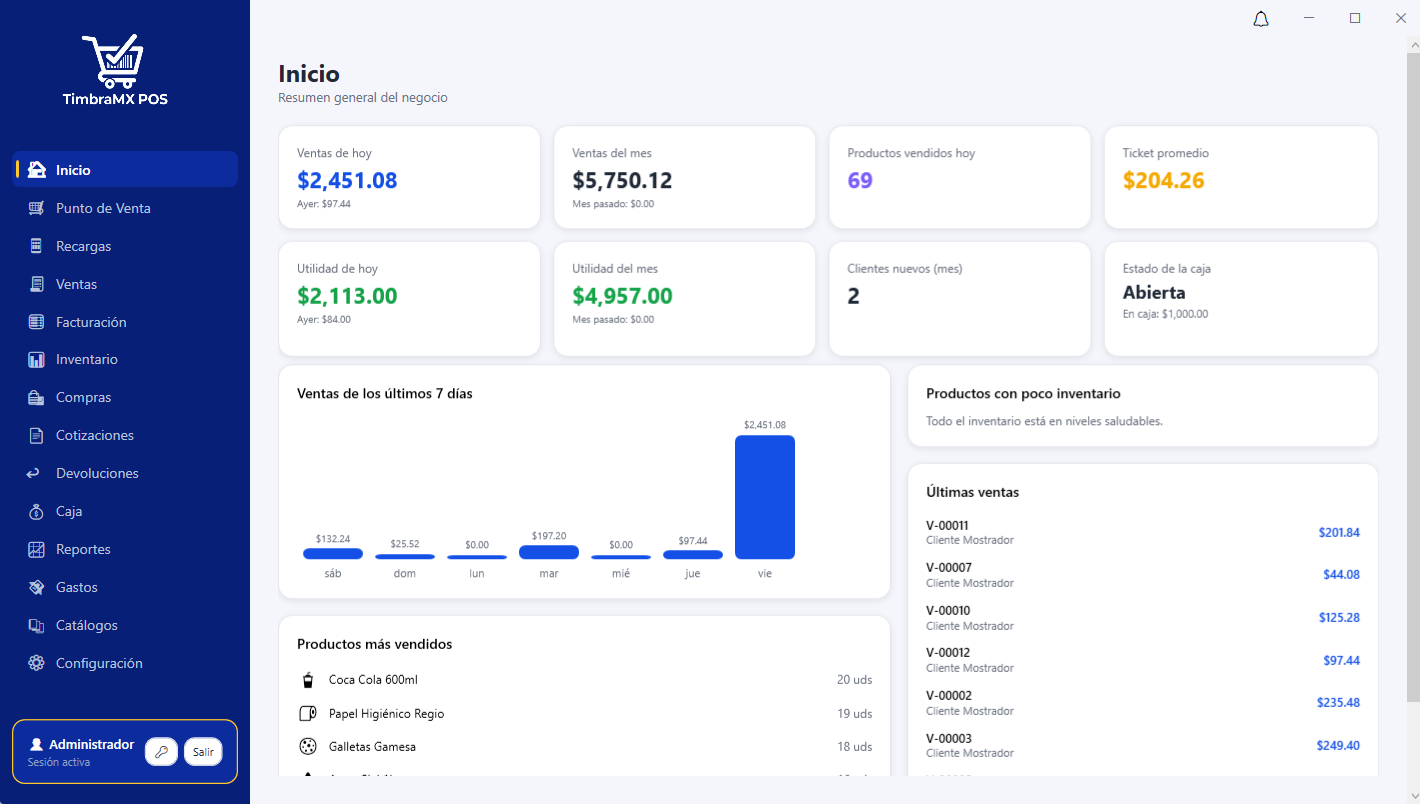
Es un punto de venta para computadoras con Windows que ya trae la facturación electrónica integrada. Vendes, cobras, imprimes tickets, controlas inventario y caja, y facturas tus ventas con tu cuenta de TimbraMX.
Se paga una sola vez por cada caja y no vence. Incluye 1 año de actualizaciones.
Instalar TimbraMX POS
- 1
Abre la página en Microsoft Store
Entra a https://apps.microsoft.com/detail/9P4JQCCFFX54 desde tu computadora con Windows.
- 2
Instálalo
Presiona Instalar o Obtener. Al terminar, ábrelo desde el menú Inicio como “TimbraMX POS”.
- 3
Acepta los términos
La primera vez te muestra los términos y el aviso de privacidad. Léelos y acéptalos para continuar.
Activar tu licencia o la prueba gratis
Abre Configuración > Licencia. Tienes dos caminos:
- 1
Prueba gratis de 30 días
Presiona “Solicitar prueba gratuita”, escribe tu correo y captura el código de 6 dígitos que te llega (vale 15 minutos). No necesita clave. Solo hay una prueba por equipo.
- 2
Clave de licencia
Escribe la clave con formato TMXPOS-XXXX-XXXX-XXXX y presiona Confirmar. Cada clave activa una caja. ¿No tienes clave? Presiona “Comprar licencia” (arriba a la derecha en Inicio) para pagar en línea con tarjeta o transferencia, o escríbenos por WhatsApp.
- 3
Mantenla al día
Con “Validar ahora” confirmas tu licencia y con “Buscar actualizaciones” descargas e instalas las nuevas versiones.
Primera configuración
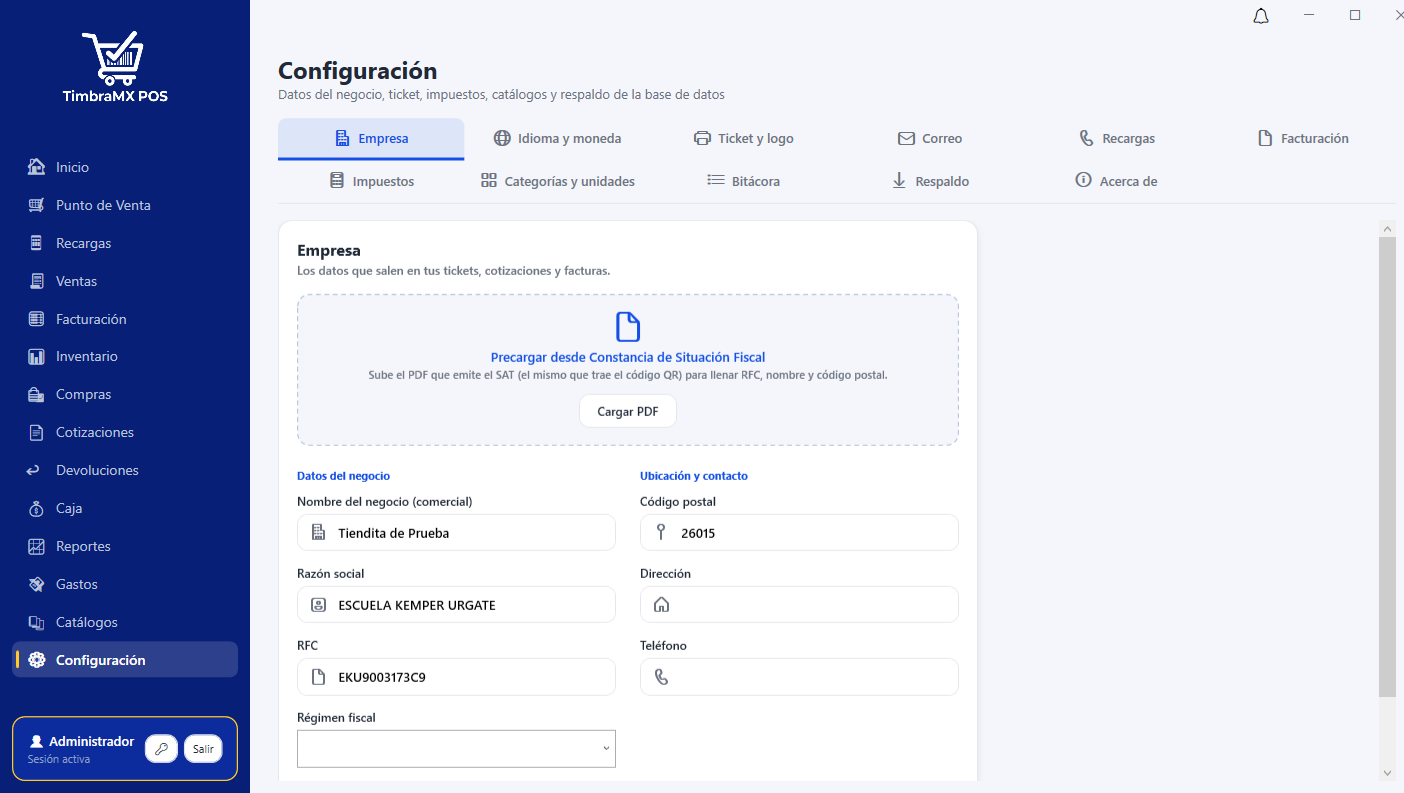
Al abrir por primera vez, el Asistente de configuración te guía por lo básico. Si quieres, puedes saltarlo y hacerlo después desde Configuración.
- 1
Datos del negocio
Nombre, RFC, razón social, régimen y código postal. Puedes cargar tu Constancia de Situación Fiscal en PDF y se llenan solos. Estos datos salen en tickets, cotizaciones y facturas.
- 2
Impresora de tickets
Elige tu impresora. Si tienes cajón de dinero, usa “Probar apertura del cajón”. Si aún no tienes impresora, déjalo como está.
- 3
Empezar limpio o con ejemplos
Con datos de ejemplo puedes practicar sin riesgo. Con la opción limpia (recomendada) empiezas con tus propios productos.
- 4
Primeros pasos
En Inicio verás una tarjeta con lo que falta: datos del negocio, impresora, tus productos (o impórtalos desde Excel), carpeta de respaldos y, opcionales, correo, facturación y recargas. Se va marcando sola.
Vender y cobrar
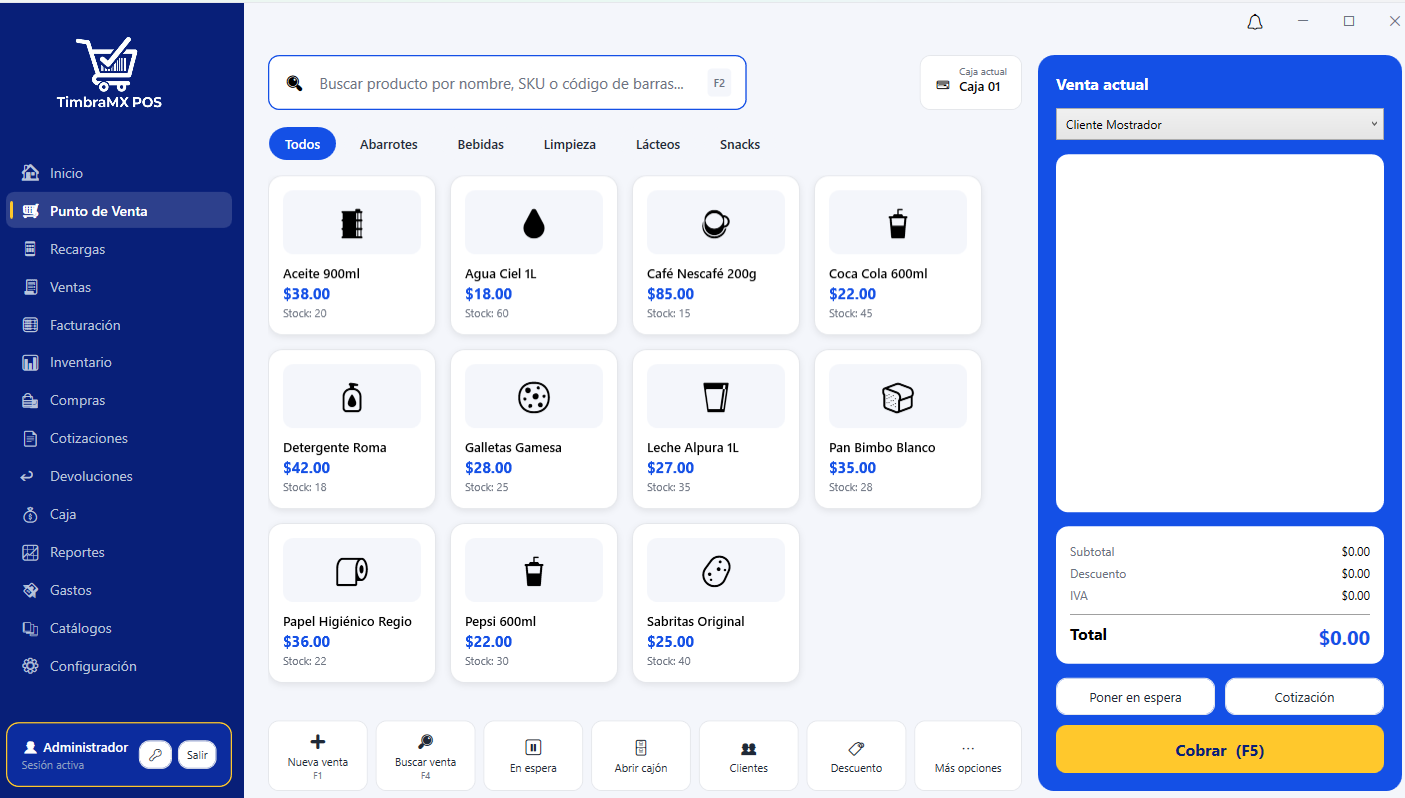
En Punto de Venta busca el producto por nombre, SKU o código de barras y agrégalo a la venta actual.
- 1
Arma la venta
Agrega productos, aplica descuentos si hace falta y elige el cliente. Los KIT se venden como un solo producto.
- 2
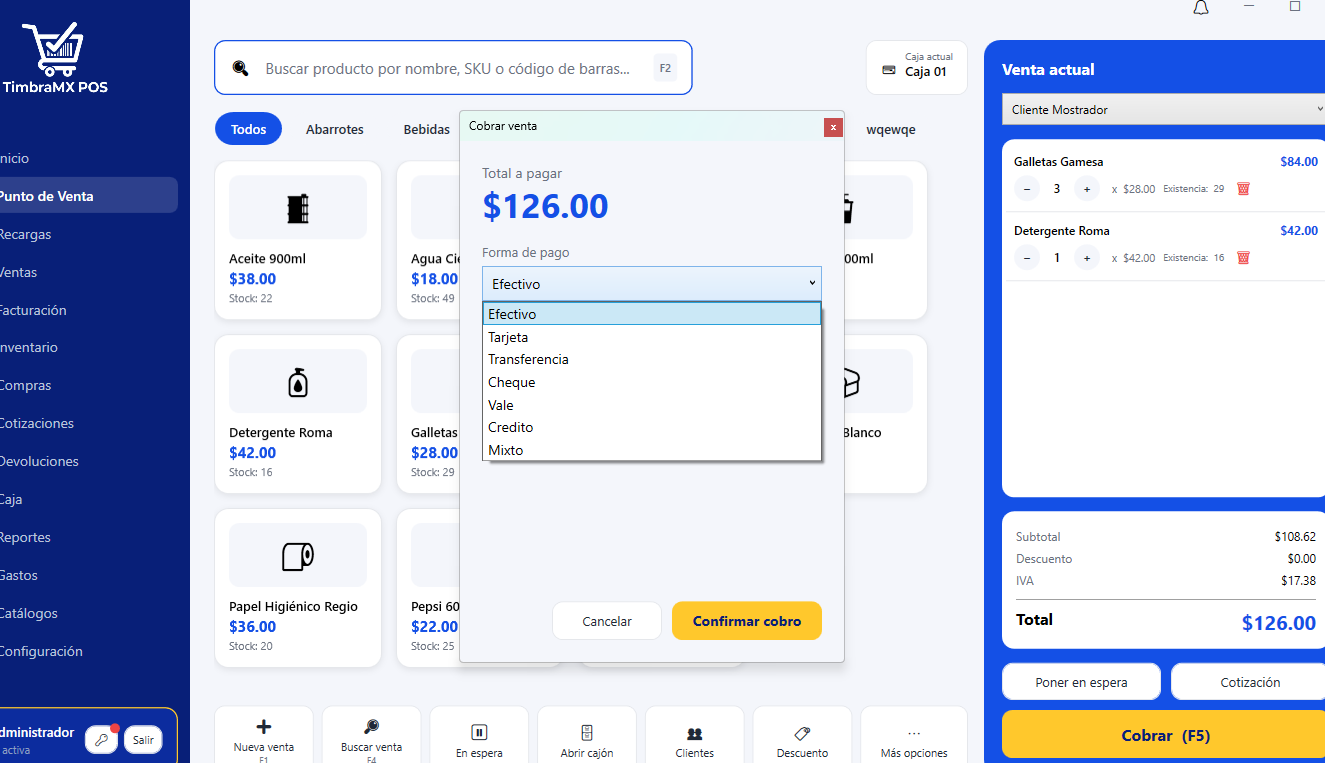
Cobra con F5
Presiona Cobrar (F5), elige la forma de pago y confirma. Se imprime el ticket y, si tienes cajón, se abre.
- 3
Si algo cambia
Puedes poner la venta en espera y recuperarla después, cancelarla, reimprimir el último ticket o convertirla en cotización.
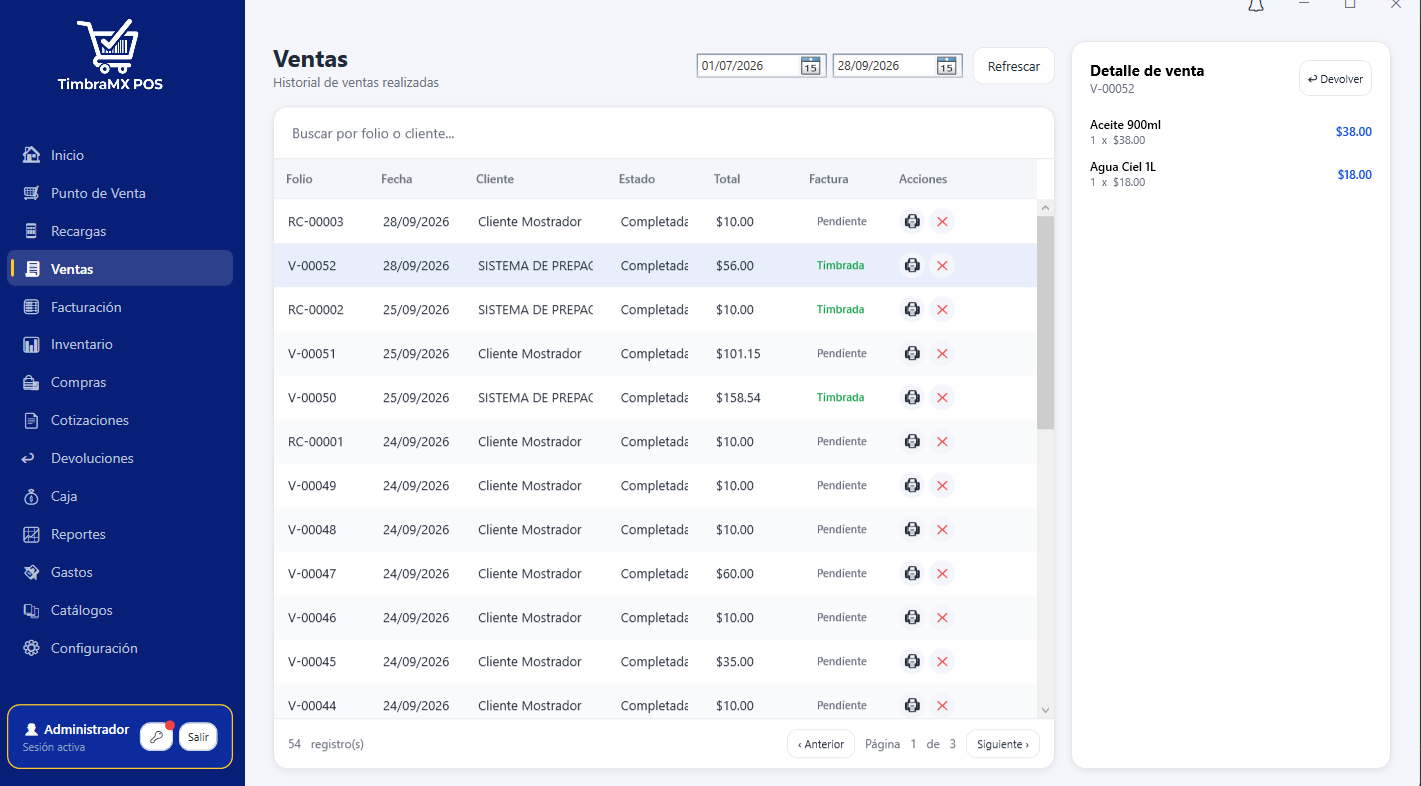
Para devoluciones usa el módulo Devoluciones, y para consultar o buscar ventas anteriores, el módulo Ventas.
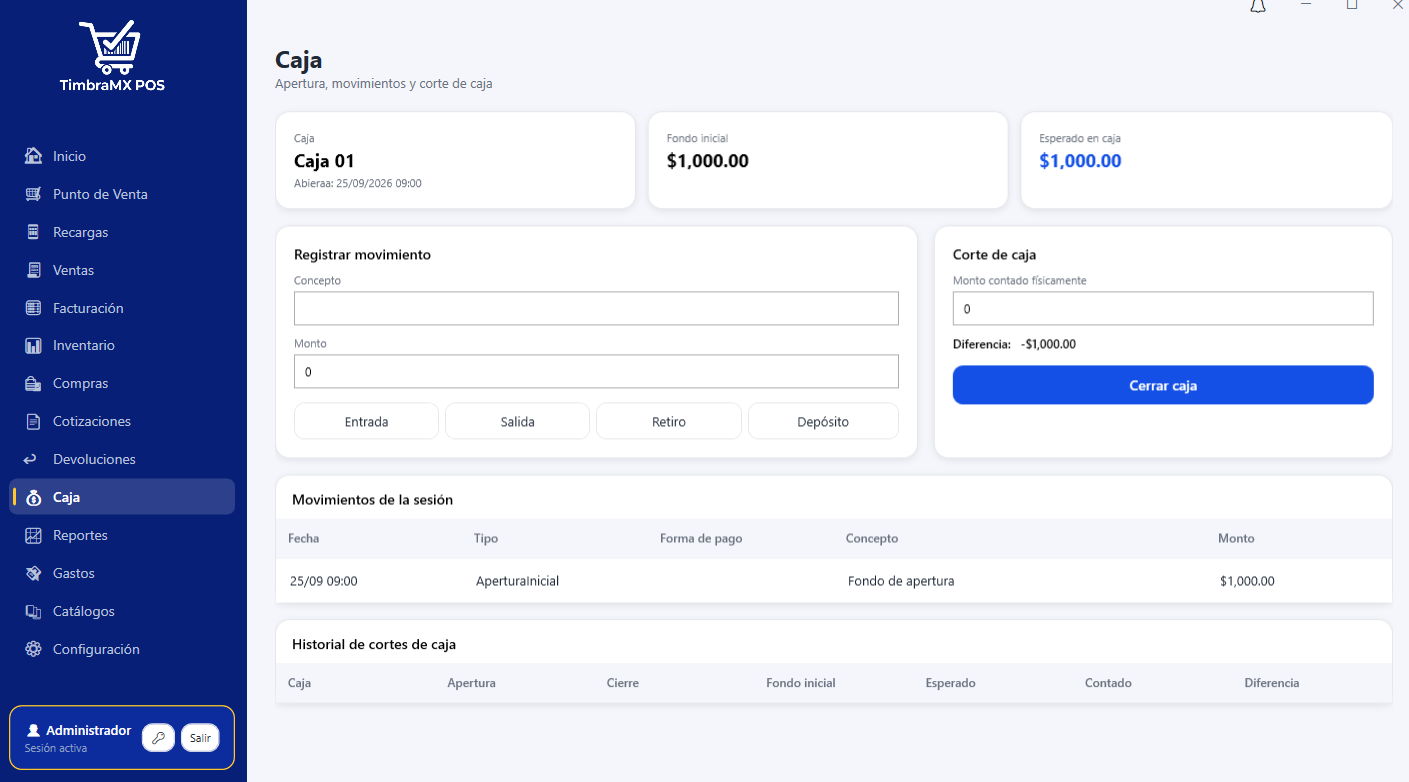
Caja, arqueo y corte
Antes de vender, abre la caja en el módulo Caja con tu fondo inicial.
- 1
Abrir caja
Elige la caja a utilizar y captura el fondo inicial.
- 2
Movimientos
Registra entradas, depósitos y retiros con su concepto. Las ventas se suman solas.
- 3
Cerrar y cuadrar
Cuenta tus billetes y monedas en el arqueo. El sistema compara lo esperado contra lo contado y te muestra la diferencia en el corte de caja.
Facturar una venta
La facturación electrónica usa tu cuenta de TimbraMX. Primero conéctala una vez:
- 1
Conecta tu cuenta
En Configuración > Facturación captura tu API key de TimbraMX y carga tu certificado (CSD).
- 2
Busca la venta
En el módulo Facturación busca por folio, cliente o UUID y selecciona la venta.
- 3
Revisa el previo y timbra
Verifica los datos del cliente, el total y la fecha de la factura. El SAT solo permite fechas de hasta 72 horas atrás. Presiona Facturar venta.
- 4
Después de timbrar
Puedes ver el PDF y el XML, enviarlos por correo o cancelar la factura. Para ventas de mostrador al público en general también hay factura global.
También puedes facturar la última venta directamente desde el Punto de Venta con “Facturar última venta”.
Todos los módulos
| Inicio | Primeros pasos, alertas de inventario bajo y resumen del negocio. |
| Punto de Venta | Ventas, cobro, descuentos, ventas en espera y tickets. |
| Recargas | Venta de tiempo aire y pago de servicios con tu cuenta de TAECEL (opcional). |
| Ventas | Historial de ventas, búsqueda y reimpresión. |
| Facturación | Previo, timbrado, PDF, XML, correo y cancelación de facturas. |
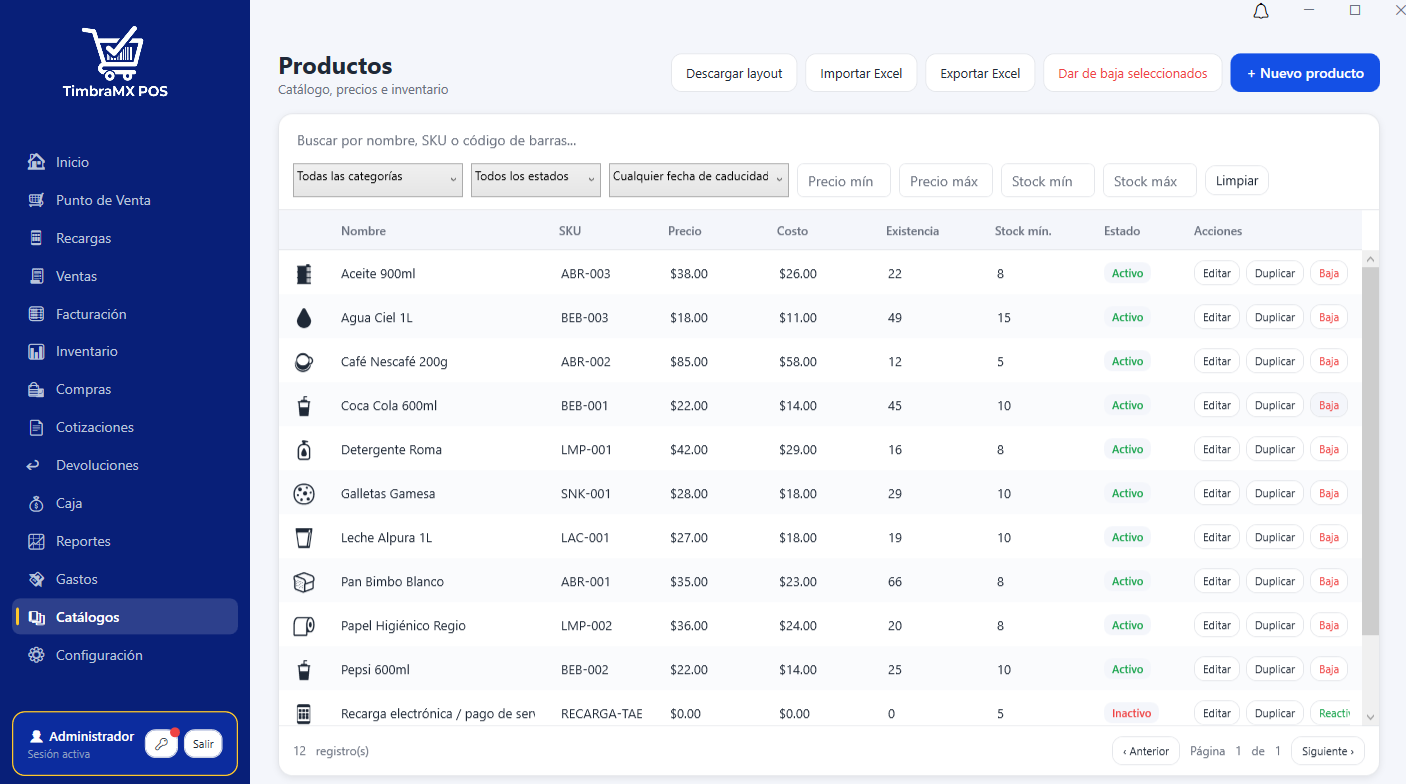
| Inventario | Productos y movimientos, con inventario mínimo y alertas. |
| Compras | Órdenes de compra a proveedores y pagos. |
| Cotizaciones | Cotizaciones en PDF que puedes enviar por correo. |
| Devoluciones | Devolución de productos de una venta. |
| Caja | Apertura, movimientos, arqueo y corte. |
| Reportes | Ventas, productos vendidos, existencias, gastos y comisiones. |
| Gastos | Registro de gastos del negocio. |
| Catálogos | Productos, clientes, proveedores, categorías, usuarios y promociones. |
| Configuración | Empresa, ticket y logo, correo, facturación, impuestos, recargas, respaldo, licencia, idioma y moneda, bitácora y más. |
Respaldos y seguridad
Elige en Configuración > Respaldo una carpeta, mejor en otro disco o en una memoria USB, para que se guarden copias con fecha y hora. Así recuperas tu información si falla la computadora.
Cada usuario entra con su propio acceso, y puedes limitar qué módulos ve cada uno. Si olvidas tu PIN, usa la opción de recuperación en la pantalla de acceso.
Preguntas frecuentes
¿Dónde descargo TimbraMX POS?
En Microsoft Store: https://apps.microsoft.com/detail/9P4JQCCFFX54. Funciona en computadoras con Windows.
¿Puedo probarlo antes de comprar?
Sí. Desde Configuración > Licencia puedes solicitar la prueba gratuita de 30 días. No necesita clave: te enviamos un código de 6 dígitos a tu correo, válido 15 minutos. Solo hay una prueba por equipo.
¿Cuántas computadoras activa una licencia?
Cada clave de licencia (formato TMXPOS-XXXX-XXXX-XXXX) activa una caja. Si tienes dos cajas, necesitas dos claves.
¿Necesito internet para vender?
Vender, cobrar e imprimir tickets se hace en tu computadora. Se necesita internet para timbrar facturas, enviar correos, vender recargas y validar la licencia.
¿Cómo facturo desde el POS?
Conecta tu cuenta de TimbraMX en Configuración > Facturación (API key y tu CSD). Después, desde Facturación busca la venta, revisa el previo y timbra.
¿Puedo empezar de cero después de practicar?
Sí. Al instalar puedes elegir datos de ejemplo para practicar. Cuando quieras empezar limpio, usa Configuración > Reiniciar BD.